Клієнти
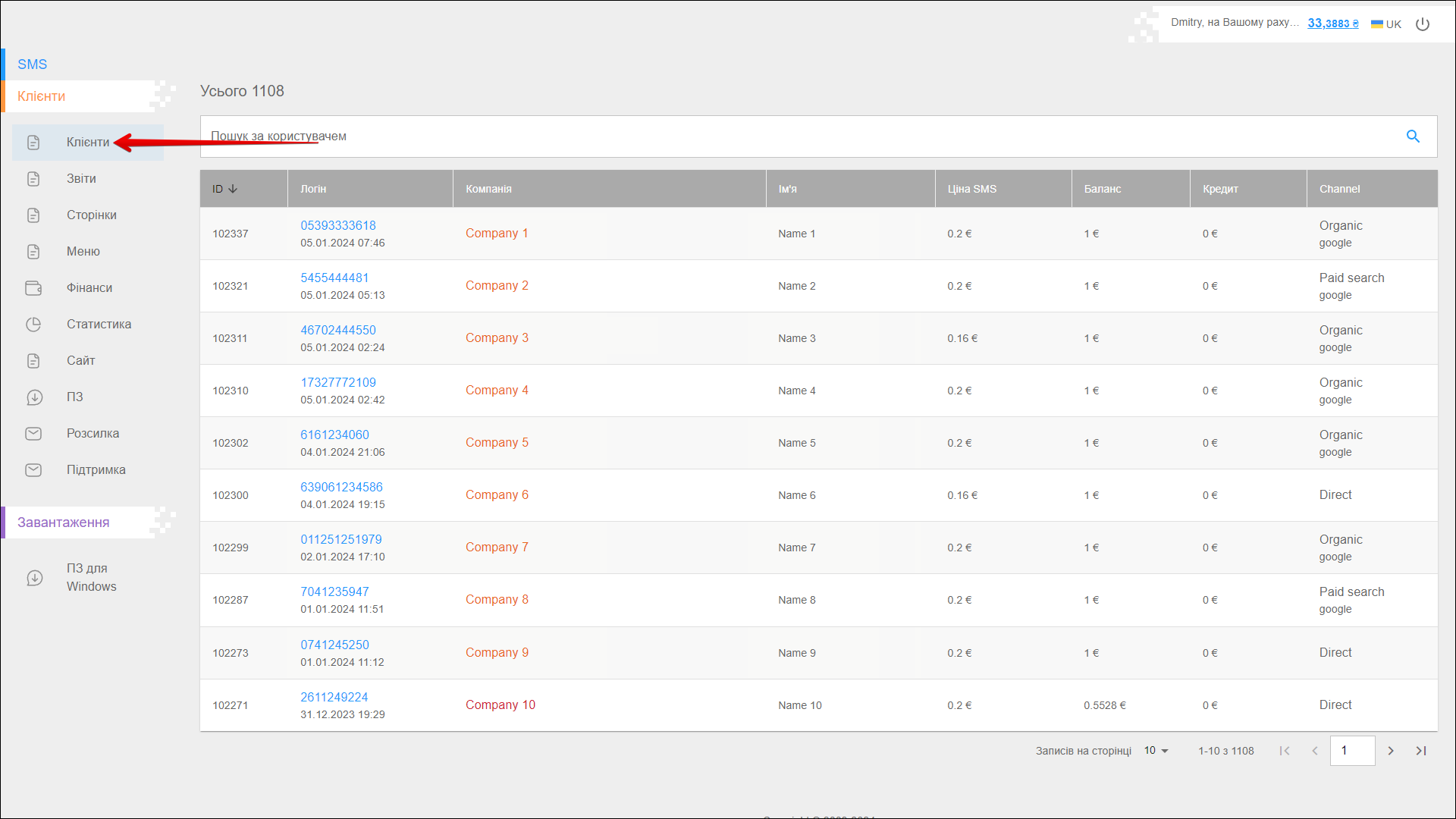
Даний розділ містить список ваших клієнтів з детальною інформацією про них. Також в даному розділі ви можете переглядати детальну статистику по клієнту, а також керувати балансом його рахунку.
Щоб відкрити даний розділ, виберіть Клієнти → Клієнти у боковому меню.
Інтерфейс
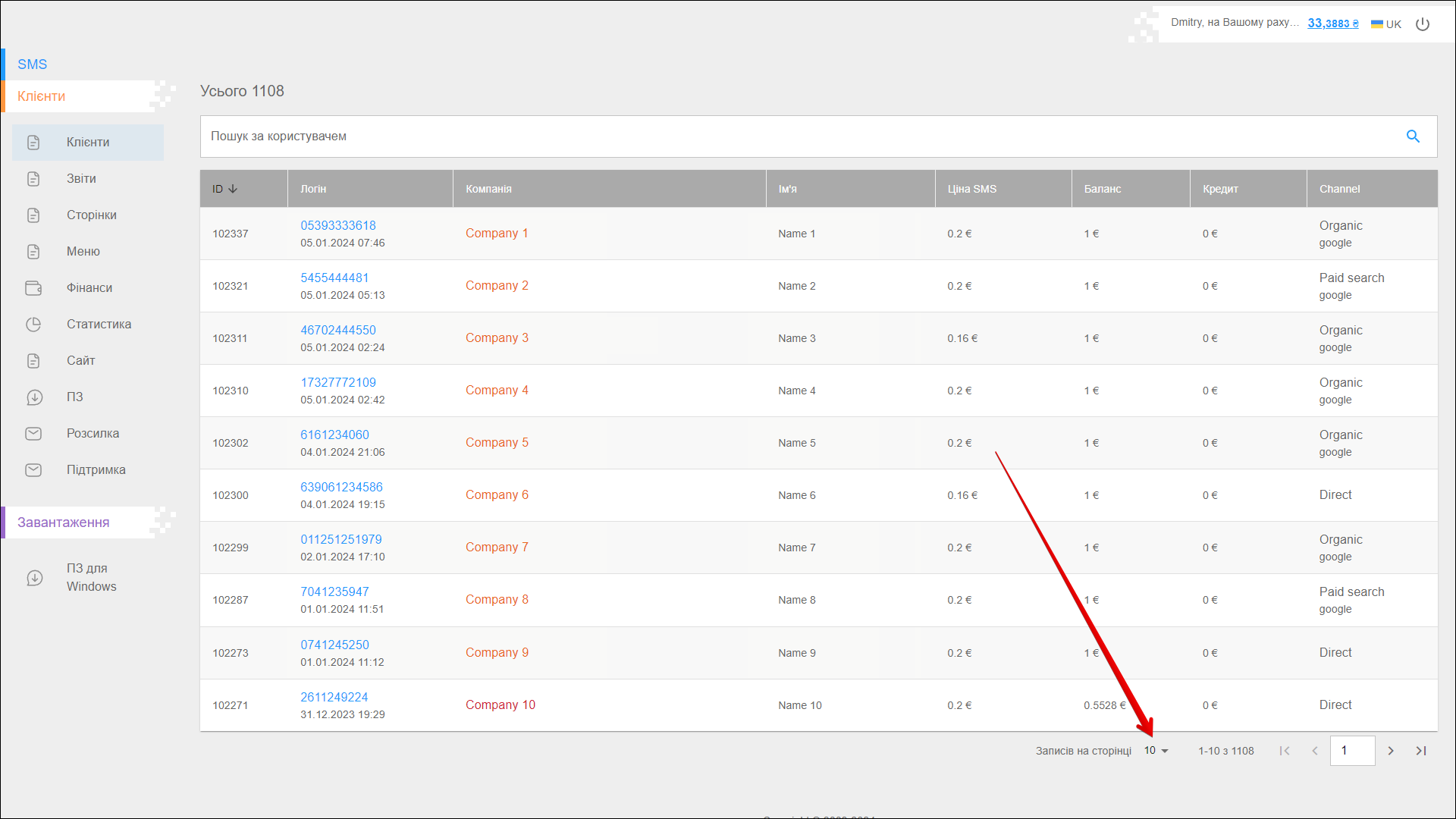
Для зручності роботи з вмістом таблиці можна вибрати кількість рядків для відображення на одній сторінці. Ви можете вибрати 10 або 20 рядків.
Щоб змінити кількість рядків, що відображаються на сторінці зі списком клієнтів, натисніть на іконку з зображенням кількості сторінок у нижній частині сторінки.
За замовчуванням на сторінці відображається до 10 рядків.
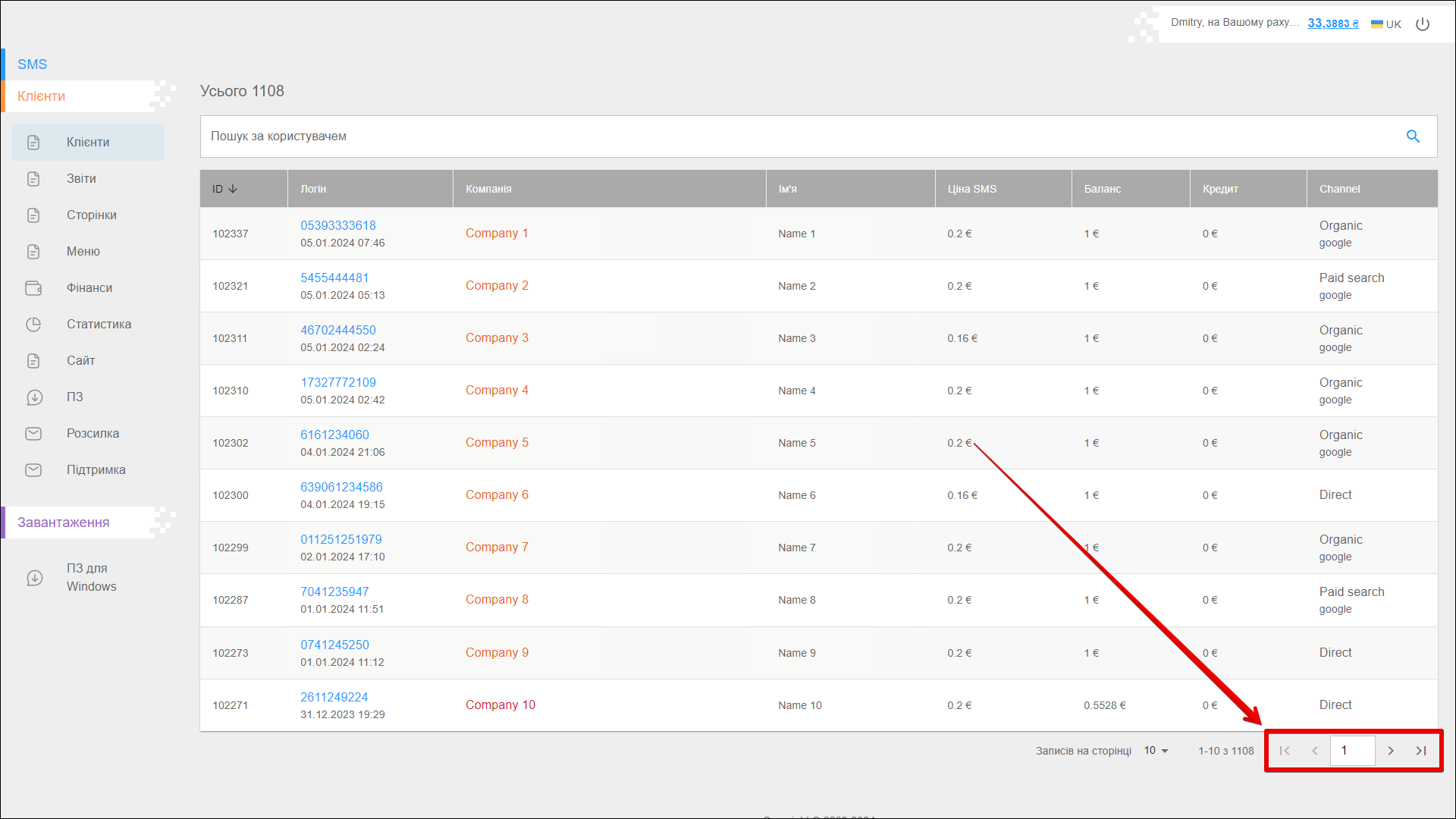
Для перемикання сторінок скористайтеся кнопками навігації Вліво і Вправо, які розташовані під таблицею. Ви також можете ввести номер потрібної сторінки, щоб перейти на неї.
Пошук
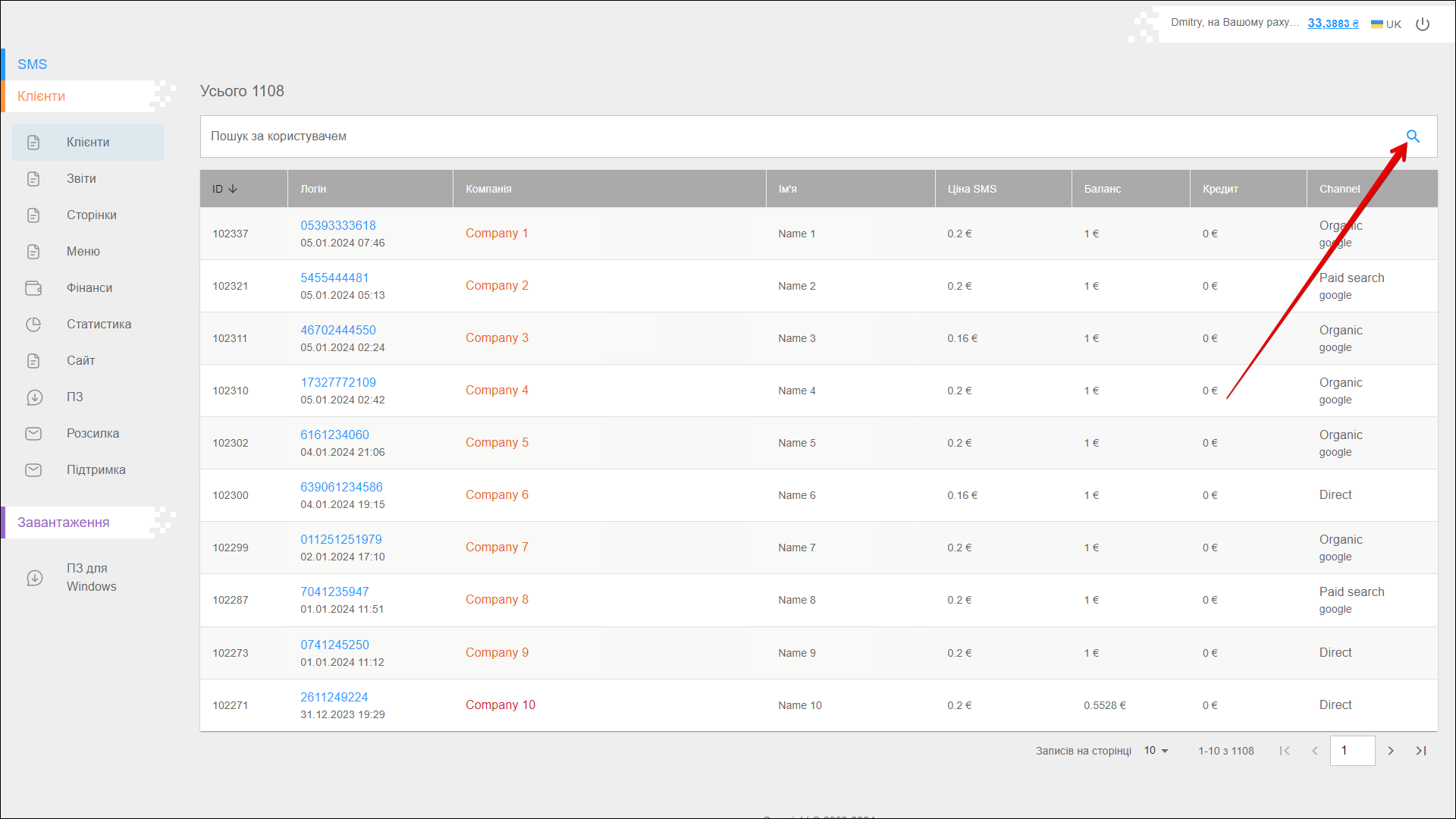
Для пошуку конкретного клієнта введіть потрібне значення в поле Пошук за користувачем і натисніть іконку кнопки Пошук або клавішу [ Enter ]. Ви можете шукати клієнта за ID, Логіном, Компанією або Іменем клієнта.
Таблиця з клієнтами
Таблиця містить список клієнтів з детальною інформацією про них. Дані розташовані в окремих колонках:
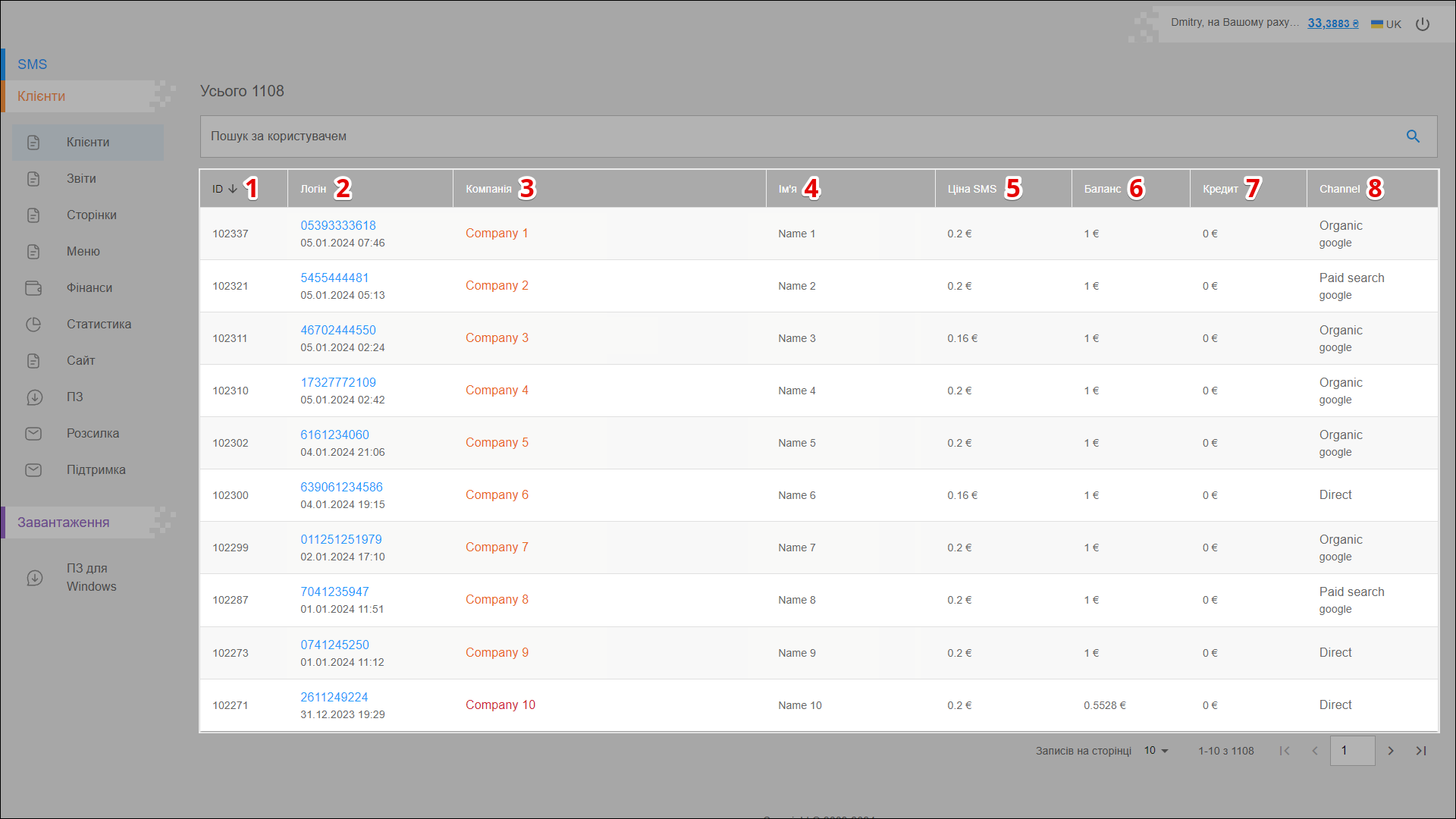
| № | Колонка | Опис |
|---|---|---|
| 1 | ID | Внутрішній унікальний ідентифікатор клієнта Ви можете відсортувати список клієнтів за ID, для цього натисніть відповідну іконку в колонці ID: |
| 2 | Логін | Логін клієнта (номер телефону) |
| 3 | Компанія | Назва компанії клієнта |
| 4 | Ім'я | Ім'я клієнта |
| 5 | Ціна SMS | Вартість відправки повідомлення для клієнта |
| 6 | Баланс | Поточний баланс рахунку клієнта |
| 7 | Кредит | Кредитний залишок на рахунку клієнта |
| 8 | Channel |
Сторінка клієнта
Щоб переглянути сторінку клієнта, в таблиці натисніть на рядок потрібного клієнта.
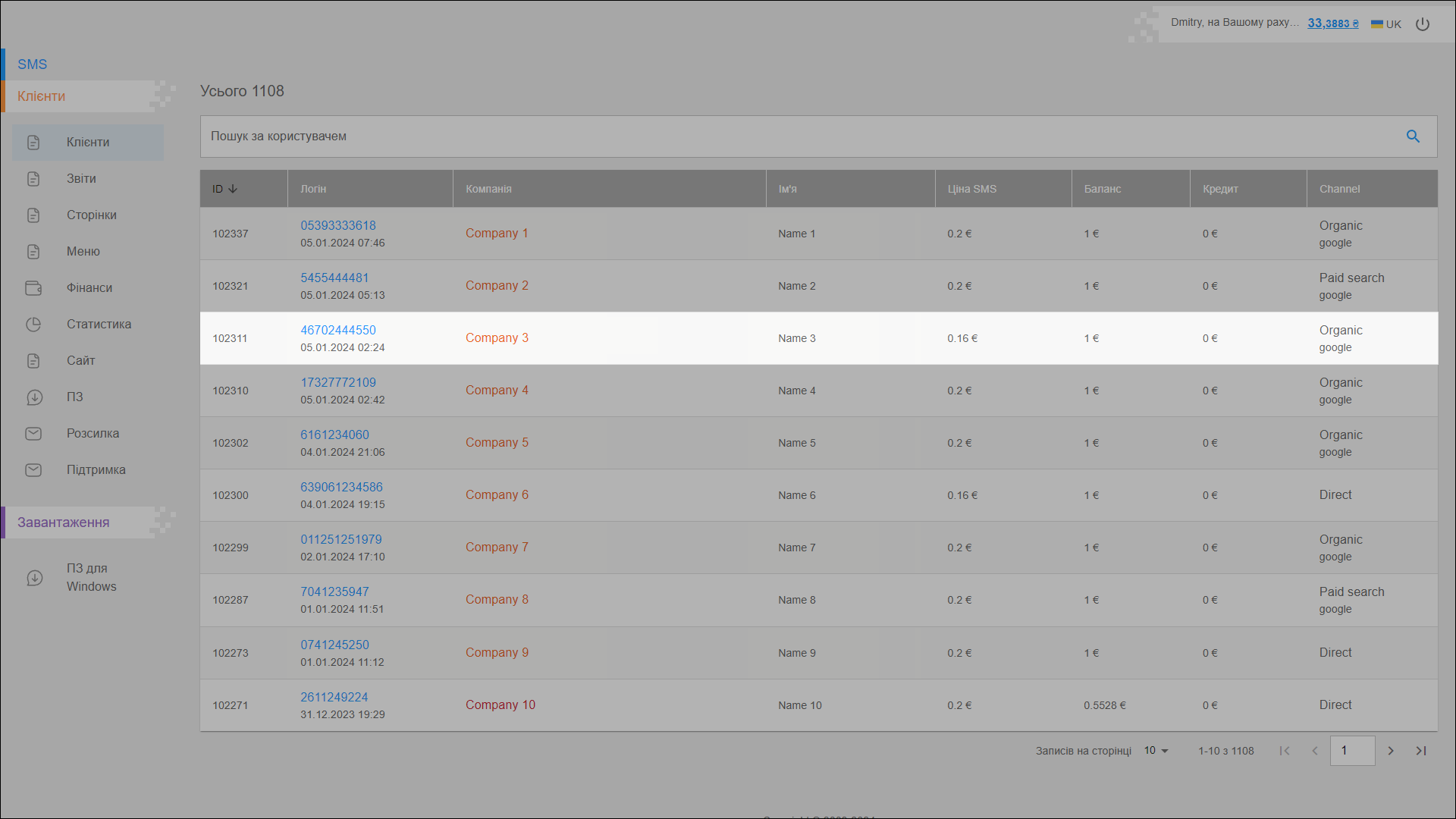
Сторінка клієнта містить наступні вкладки:
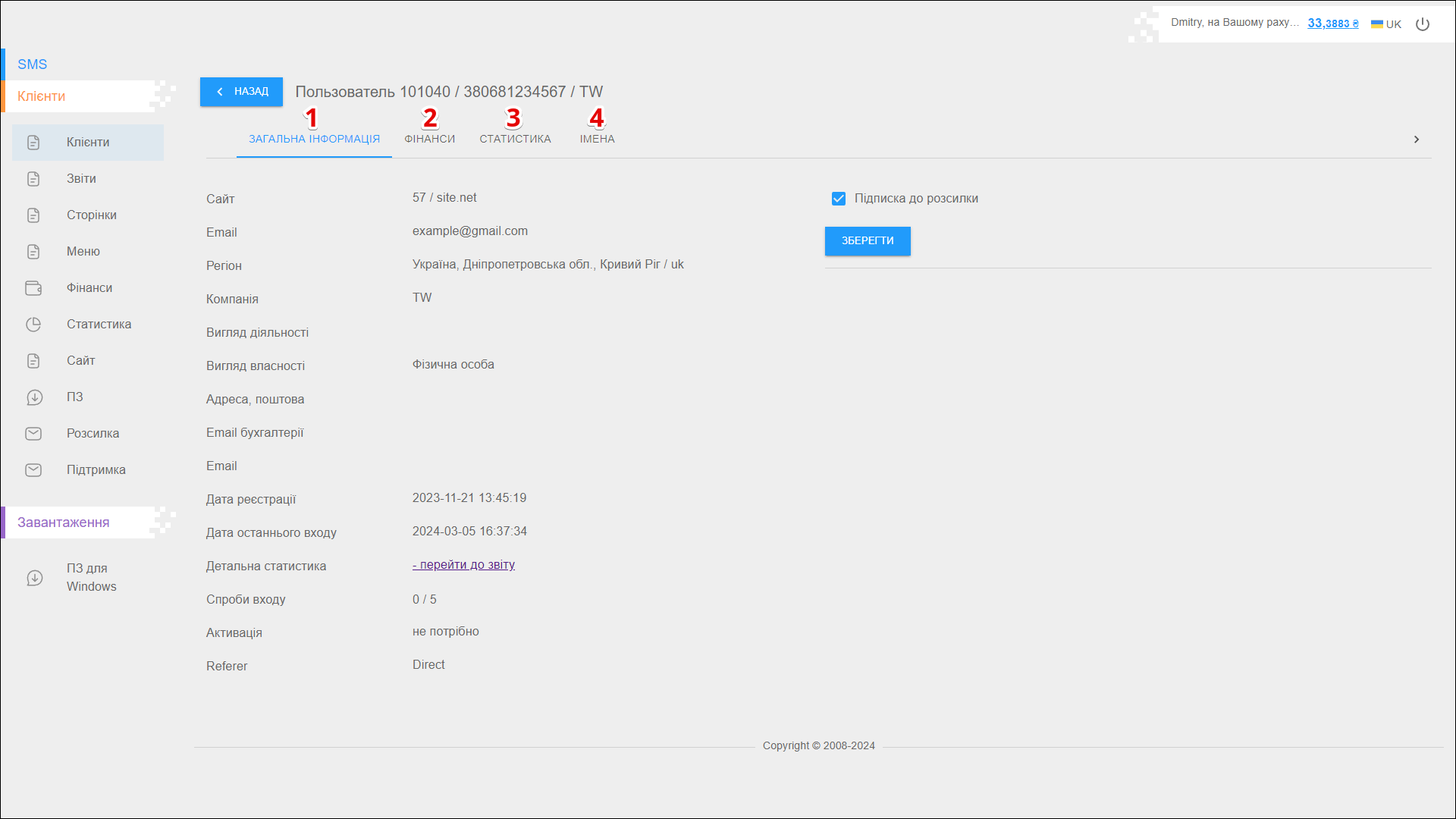
| № | Вкладка | Опис |
|---|---|---|
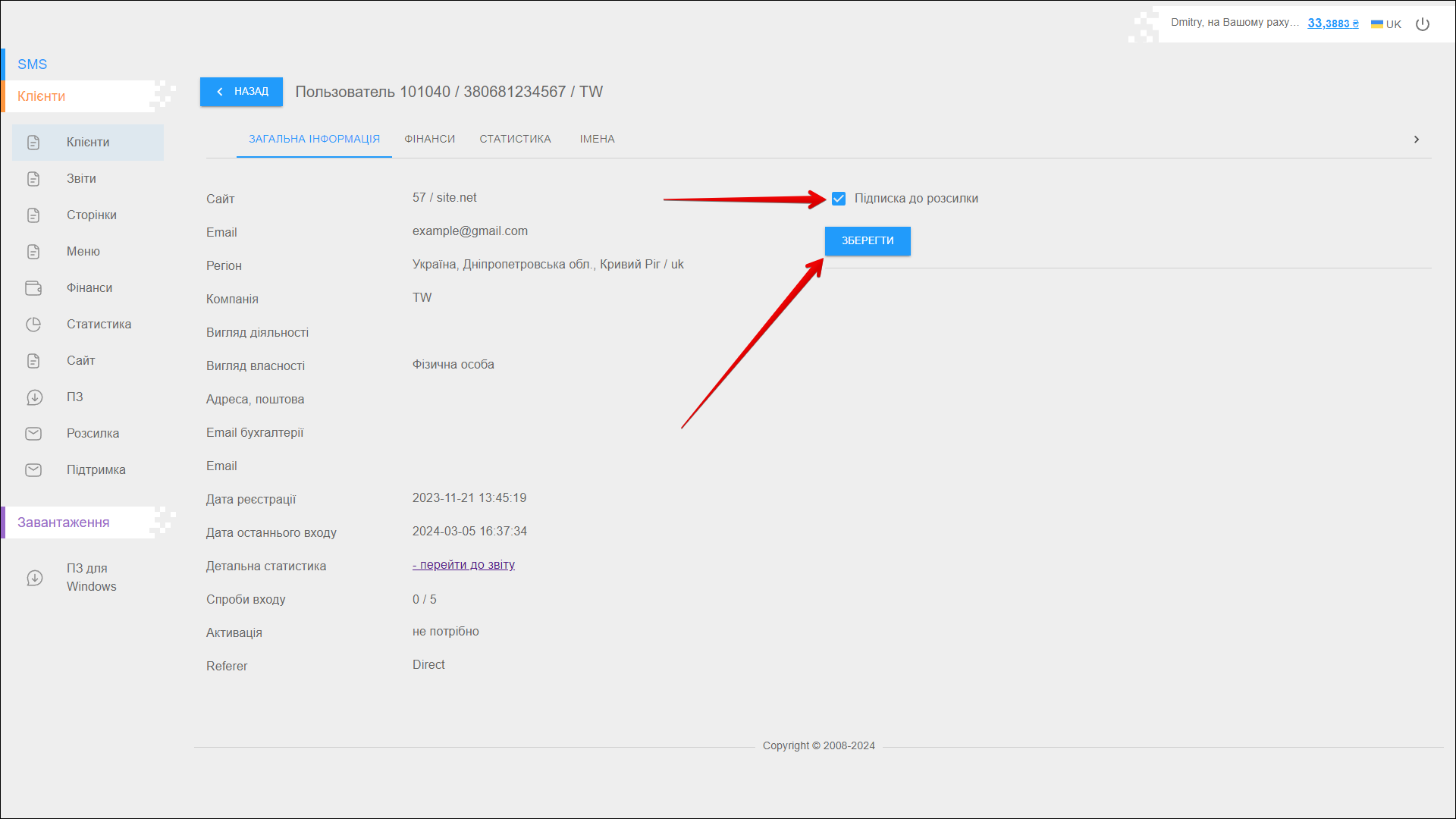
| 1 | ЗАГАЛЬНА ІНФОРМАЦІЯ | Містить основну інформацію про клієнта, а також дозволяє керувати підпискою на розсилку |
| 2 | ФІНАНСИ | Дозволяє переглянути історію змін балансу клієнта, поповнити баланс рахунку та встановити кредитний баланс |
| 3 | СТАТИСТИКА | Дозволяє переглядати детальну статистику розсилок |
| 4 | ІМЕНА | Дозволяє переглядати та редагувати імена відправника клієнта |
ЗАГАЛЬНА ІНФОРМАЦІЯ
Вкладка ЗАГАЛЬНА ІНФОРМАЦІЯ містить наступні дані про клієнта:
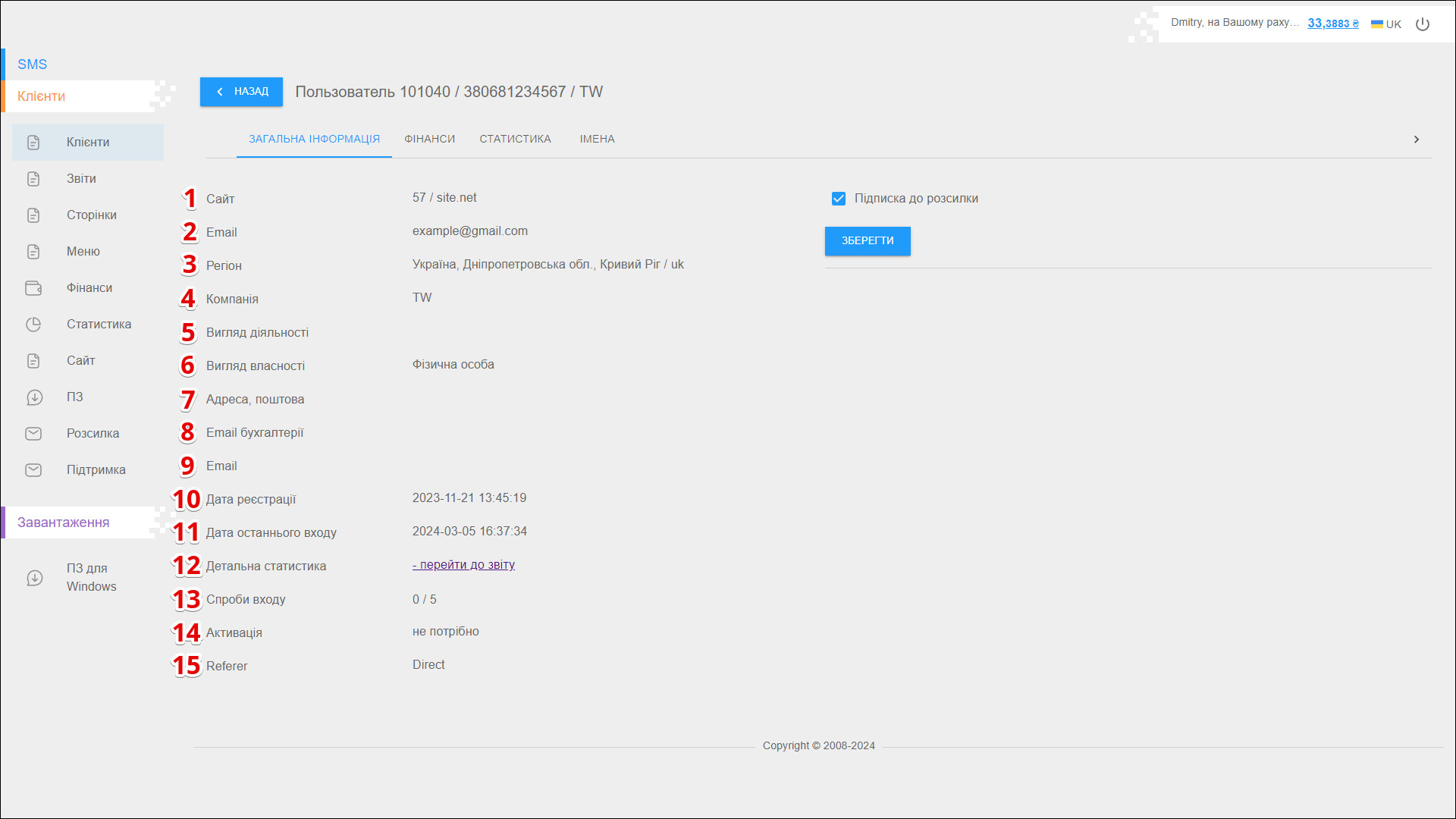
| № | Дані | Опис |
|---|---|---|
| 1 | Сайт | Веб-сайт компанії клієнта |
| 2 | Адреса електронної пошти клієнта | |
| 3 | Регіон | Регіон проживання клієнта |
| 4 | Компанія | Назва компанії клієнта |
| 5 | Вигляд діяльності | Вигляд діяльності компанії клієнта |
| 6 | Вигляд власності | |
| 7 | Адреса, поштова | Поштова адреса клієнта |
| 8 | Email бухгалтерії | Адреса електронної пошти бухгалтерії компанії клієнта |
| 9 | ||
| 10 | Дата реєстрації | Дата та час реєстрації клієнта |
| 11 | Дата останнього входу | Дата і час останнього входу клієнта в систему |
| 12 | Детальна статистика | Посилання на детальний статистичний звіт клієнта |
| 13 | Спроби входу | Кількість невдалих спроб входу до кабінету |
| 14 | Активація | Чи потрібна активація облікового запису клієнта |
| 15 | Referer |
Щоб увімкнути/вимкнути підписку клієнта на розсилку, відзначте чекбокс Підписка до розсилки (або зніміть відмітку). Потім натисніть ЗБЕРЕГТИ.
ФІНАНСИ
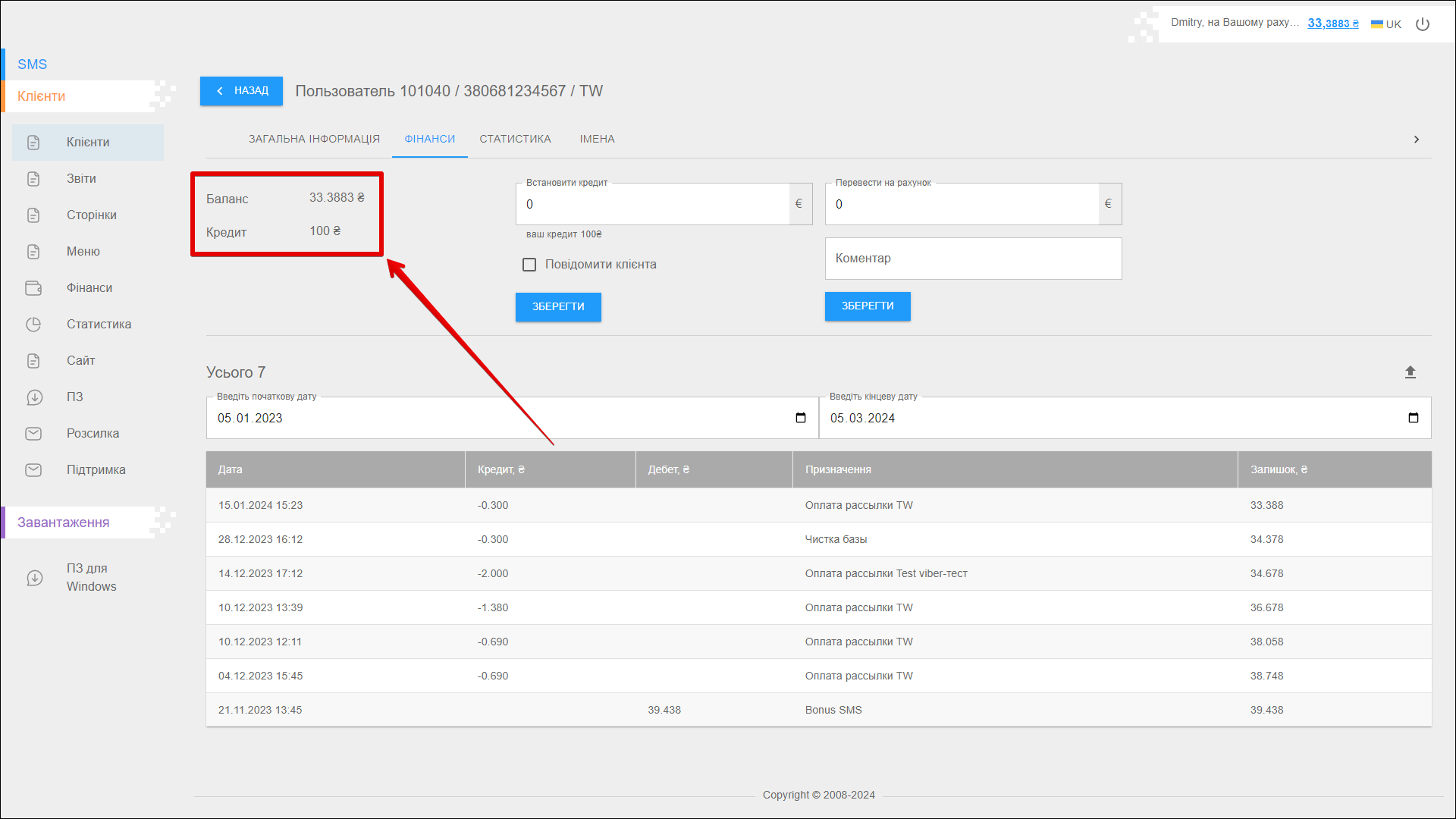
У верхній лівій частині вкладки ФІНАНСИ відображається поточний баланс та кредитний залишок на рахунку.
Встановлення кредитного балансу
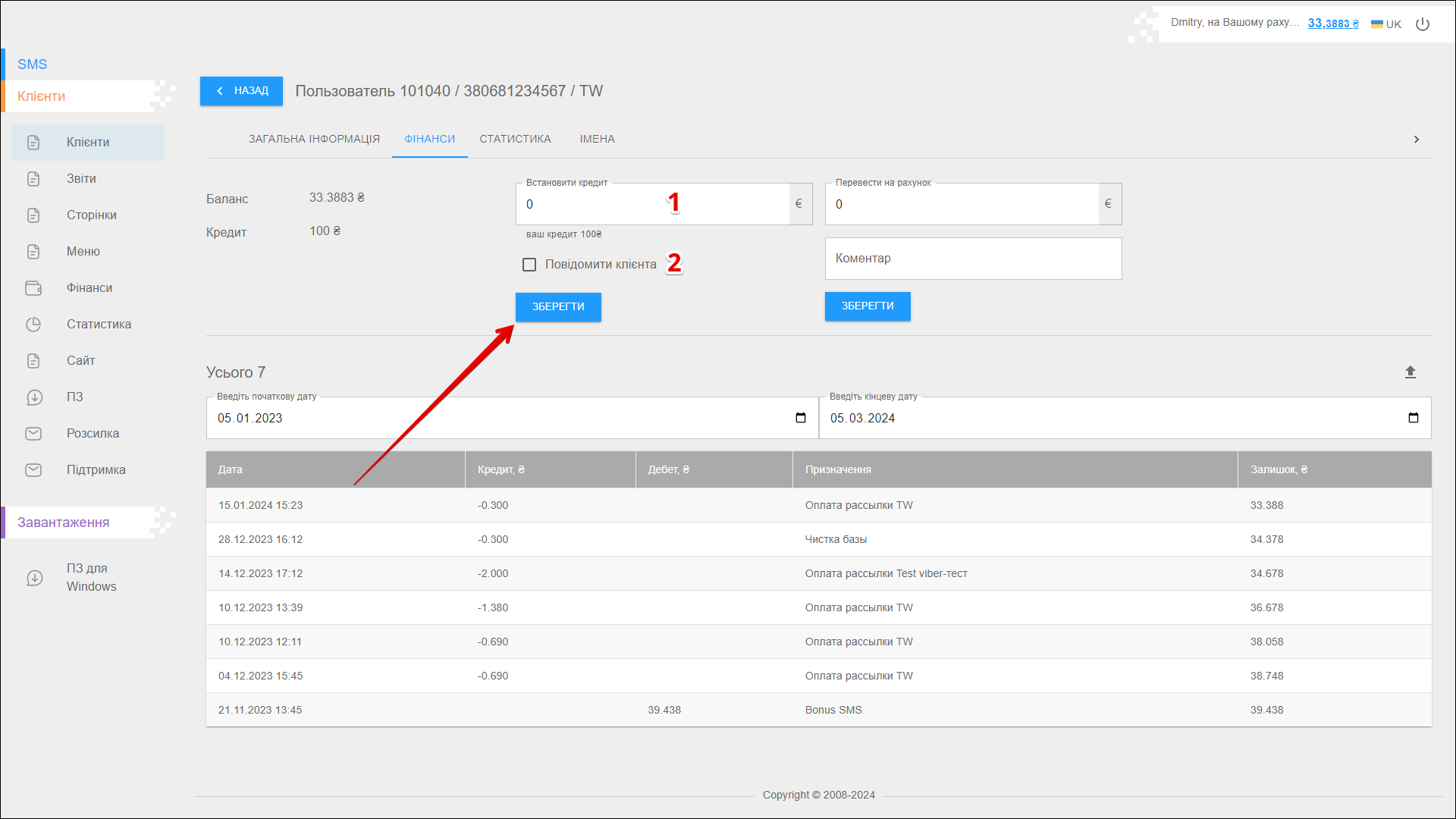
Щоб встановити кредитний баланс, виконайте наведені нижче дії:
| № | Дія |
|---|---|
| 1 | Введіть Суму кредиту |
| 2 | Відзначте чекбокс, якщо необхідно повідомити клієнта про зміну кредитного балансу |
Натисніть кнопку ЗБЕРЕГТИ, щоб зберегти зміни.
Поповнення акаунта клієнта
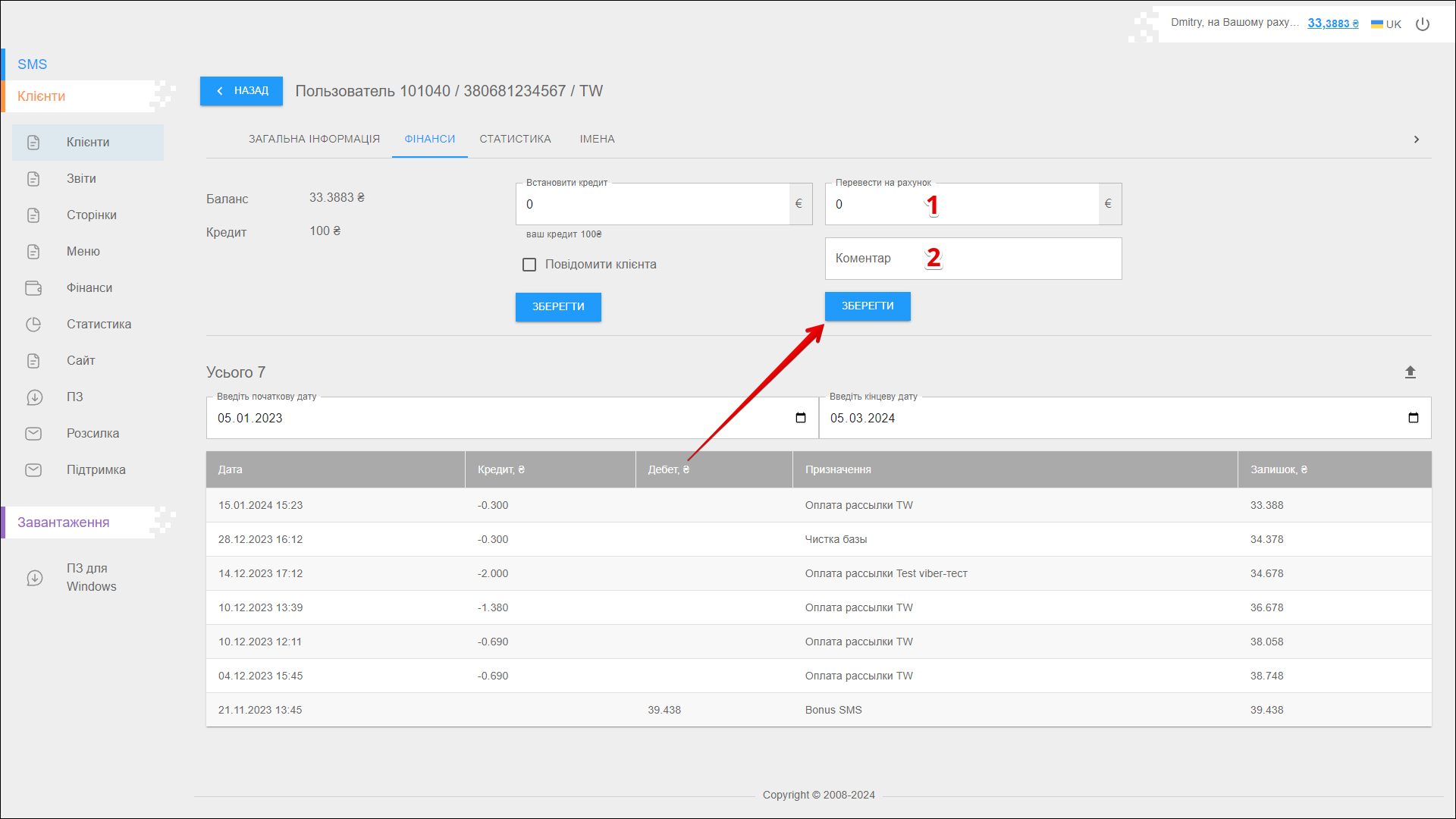
Щоб поповнити рахунок клієнта, виконайте наведені нижче дії:
| № | Дія |
|---|---|
| 1 | Введіть Суму поповнення |
| 2 | Додайте Коментар, якщо необхідно |
Натисніть кнопку ЗБЕРЕГТИ, щоб поповнити рахунок.
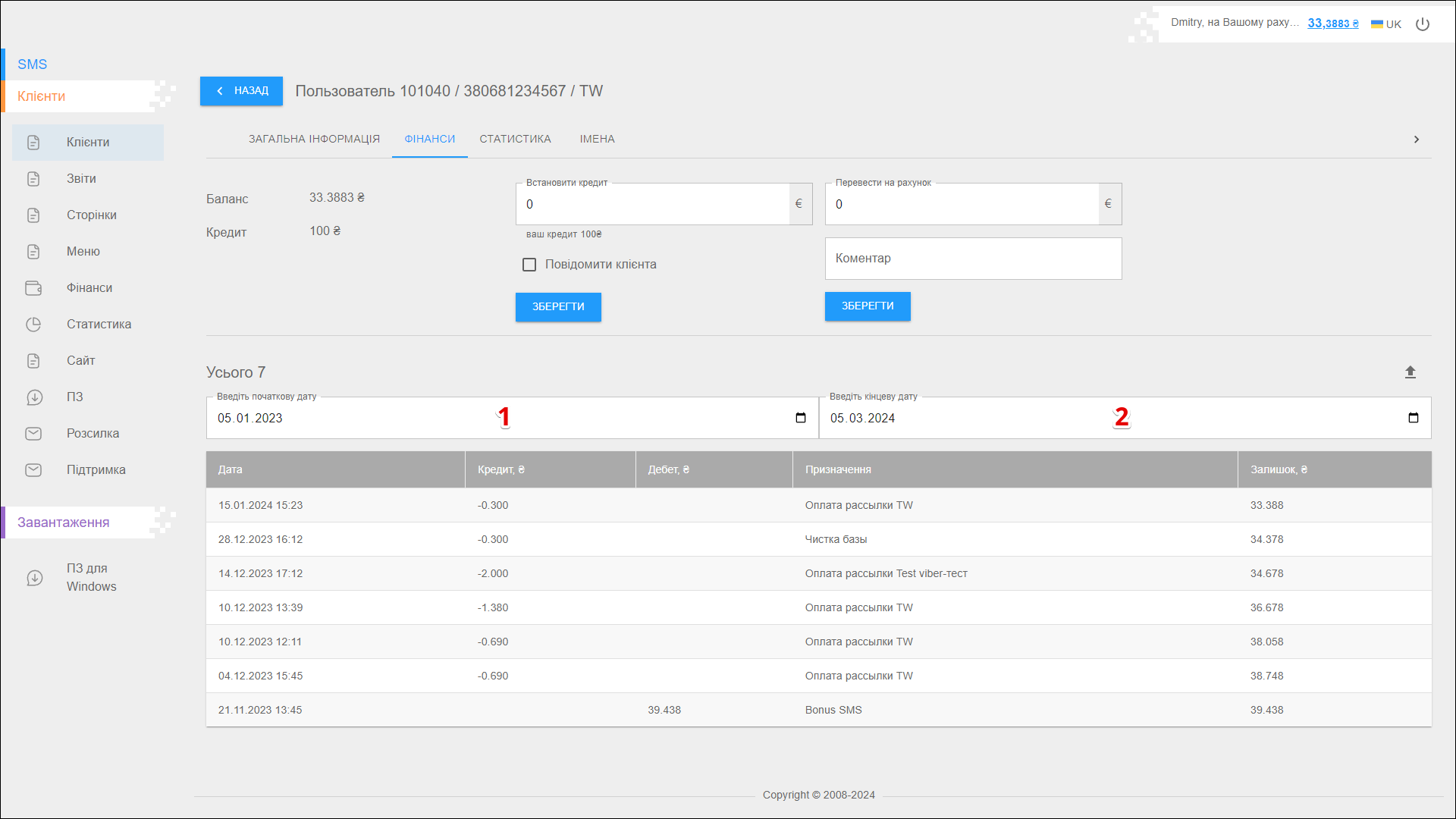
Вибір періоду
Щоб вибрати Період, за який ви хочете відображати історію транзакцій, виконайте наведені нижче дії:
| № | Дія |
|---|---|
| 1 | Введіть Початкову дату. Ви можете ввести дату вручну або вибрати її в календарі, для цього натисніть на іконку Календар в правій частині поля |
| 2 | Введіть Кінцеву дату. Ви можете ввести дату вручну або вибрати її в календарі, для цього натисніть на іконку Календар в правій частині поля |
Після вибору дати сторінка оновиться, щоб відобразити історію транзакцій за вказаний період.
Список транзакцій
Вся історія транзакцій по балансу рахунку розташована в таблиці в окремих колонках:
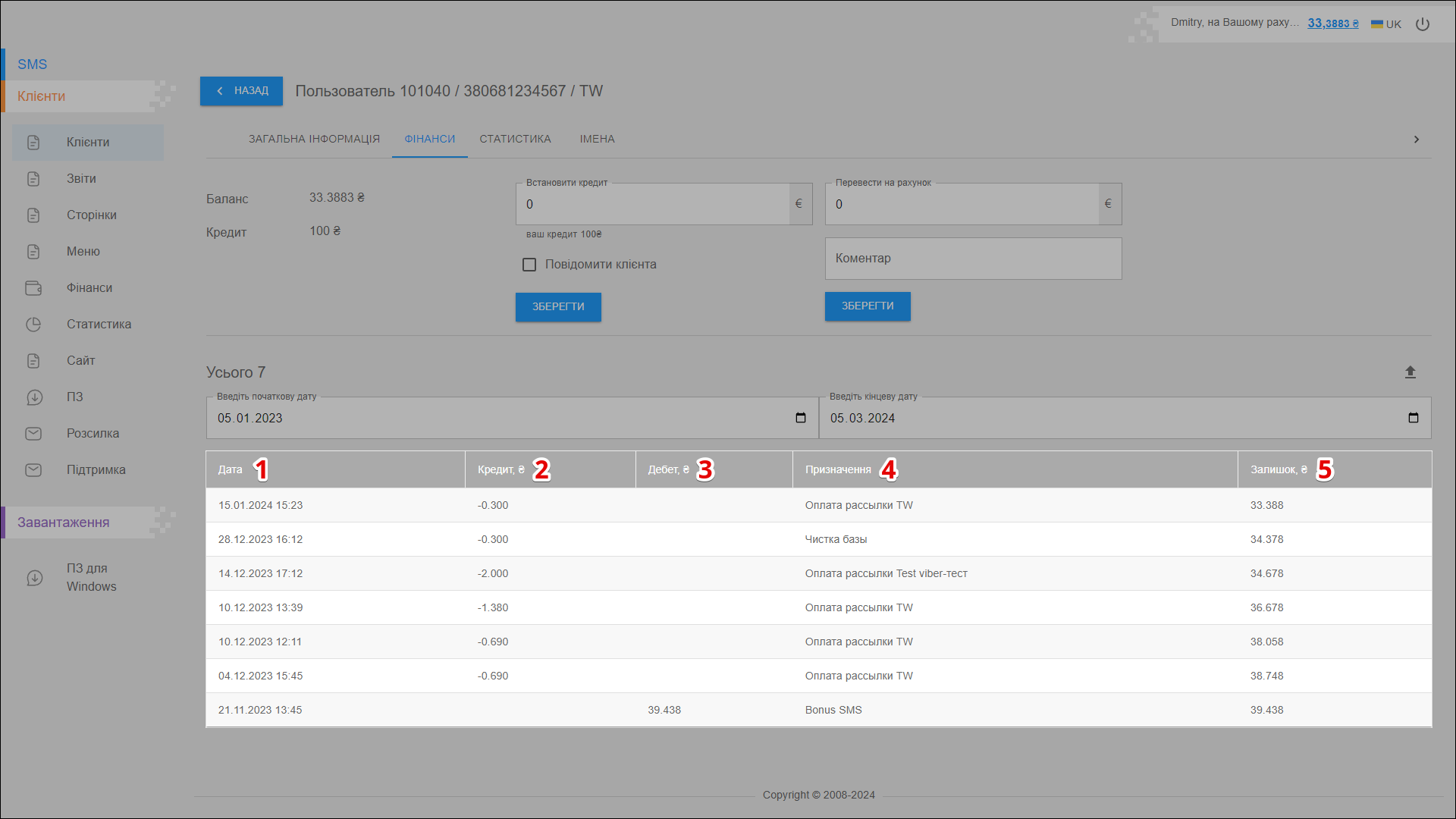
| № | Колонка | Опис |
|---|---|---|
| 1 | Дата | Дата і час транзакції (відправлення повідомлення або поповнення балансу) |
| 2 | Кредит | Вартість розсилки (у валюті рахунку клієнта) |
| 3 | Дебет | Поповнення рахунку (у валюті рахунку клієнта) |
| 4 | Призначення | Призначення транзакції |
| 5 | Залишок | Стан балансу після транзакції (у валюті рахунку клієнта) |
Експорт історії транзакцій
Щоб експортувати історію транзакцій, натисніть на іконку кнопки Експорт.
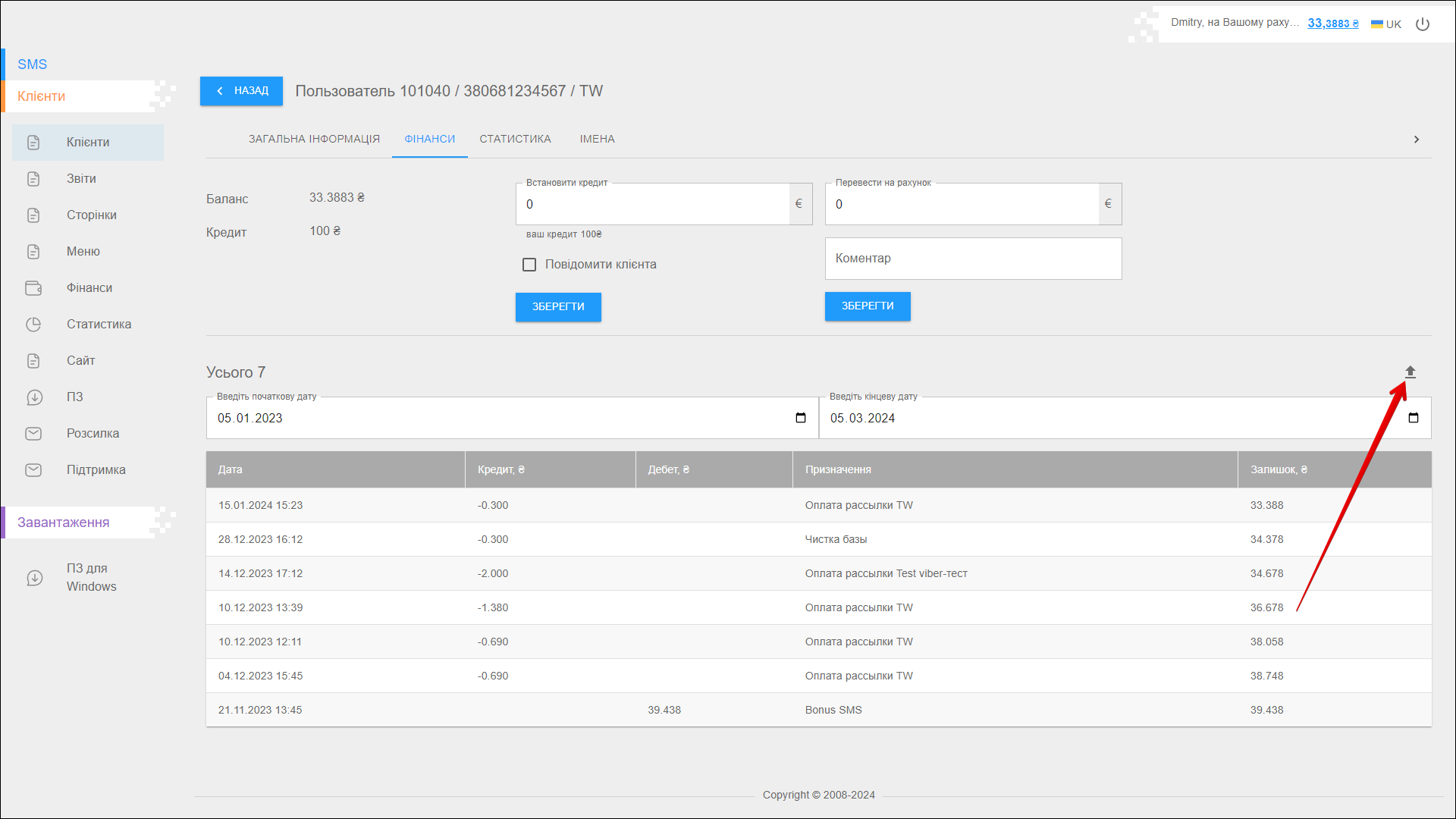
Після натискання іконки кнопки Експорт звіт буде збережено на вашому пристрої у файлі .xlsx.
СТАТИСТИКА
Вкладка СТАТИСТИКА містить декілька звітів, за допомогою яких ви можете переглянути статистику та ефективність розсилки.
УГРУПУВАННЯ ЩОДНЯ
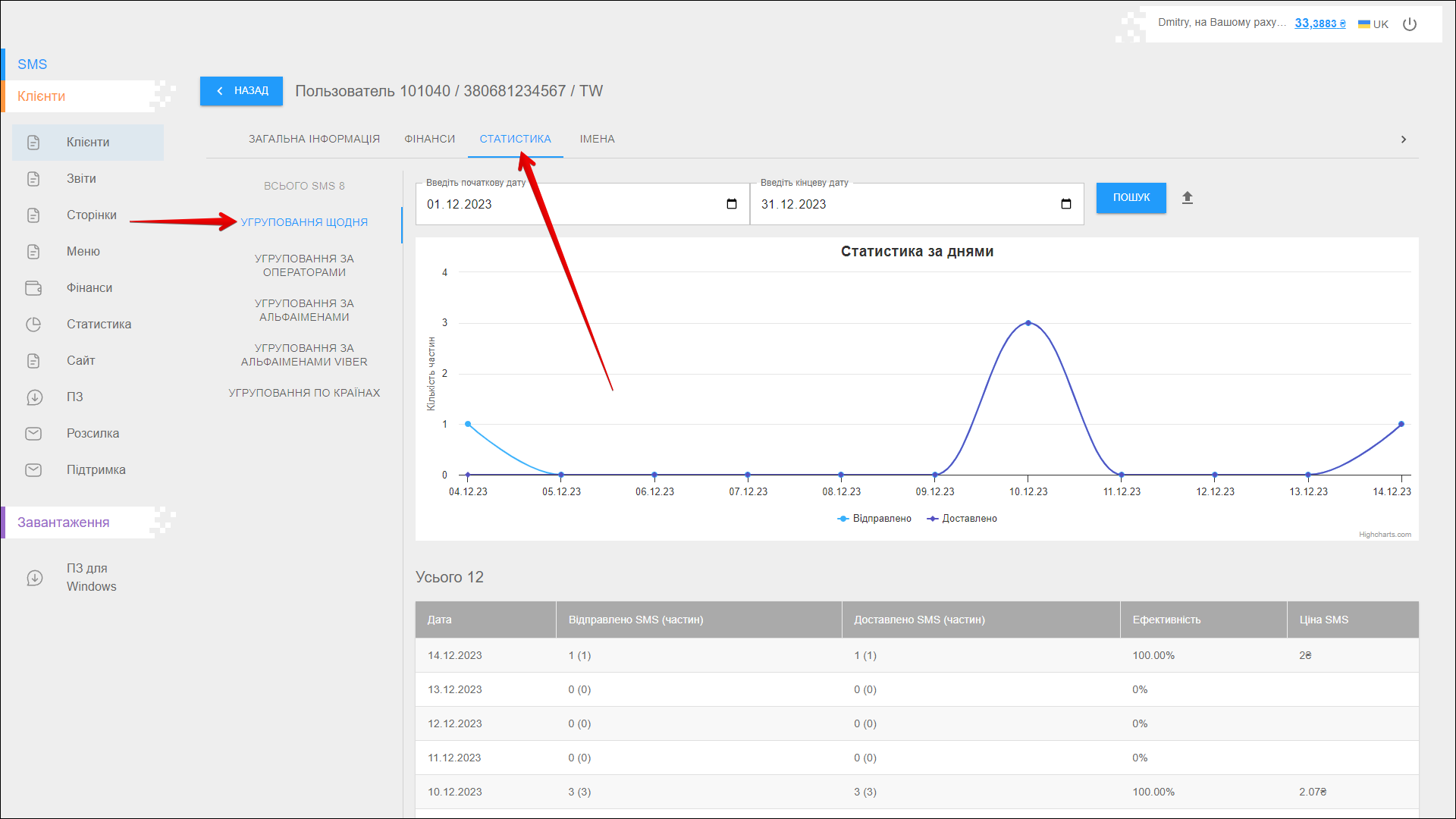
В даному звіті ви можете переглянути статистику по днях, а також перевірити ефективність розсилки.
Щоб відкрити даний звіт, відкрийте вкладку СТАТИСТИКА і виберіть звіт УГРУПУВАННЯ ЩОДНЯ.
Вибір періоду
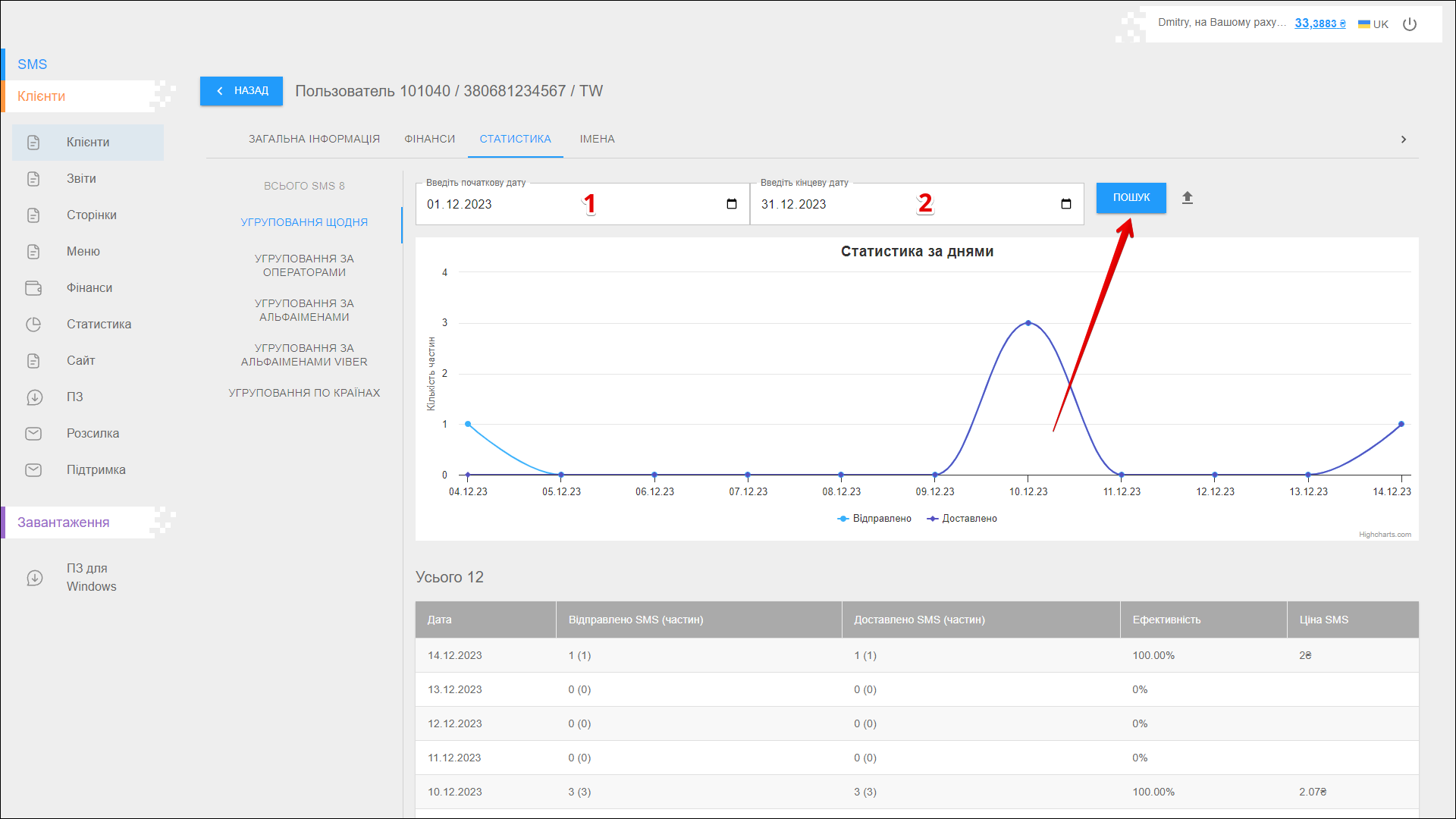
Щоб вибрати Період, за який ви хочете відображати статистику, виконайте наведені нижче дії:
| № | Дія |
|---|---|
| 1 | Введіть Початкову дату. Ви можете ввести дату вручну або вибрати її в календарі, для цього натисніть на іконку Календар в правій частині поля |
| 2 | Введіть Кінцеву дату. Ви можете ввести дату вручну або вибрати її в календарі, для цього натисніть на іконку Календар в правій частині поля |
Після вибору дати натисніть кнопку ПОШУК. Сторінка оновиться, щоб відобразити статистику за вказаний період.
Експорт звіту
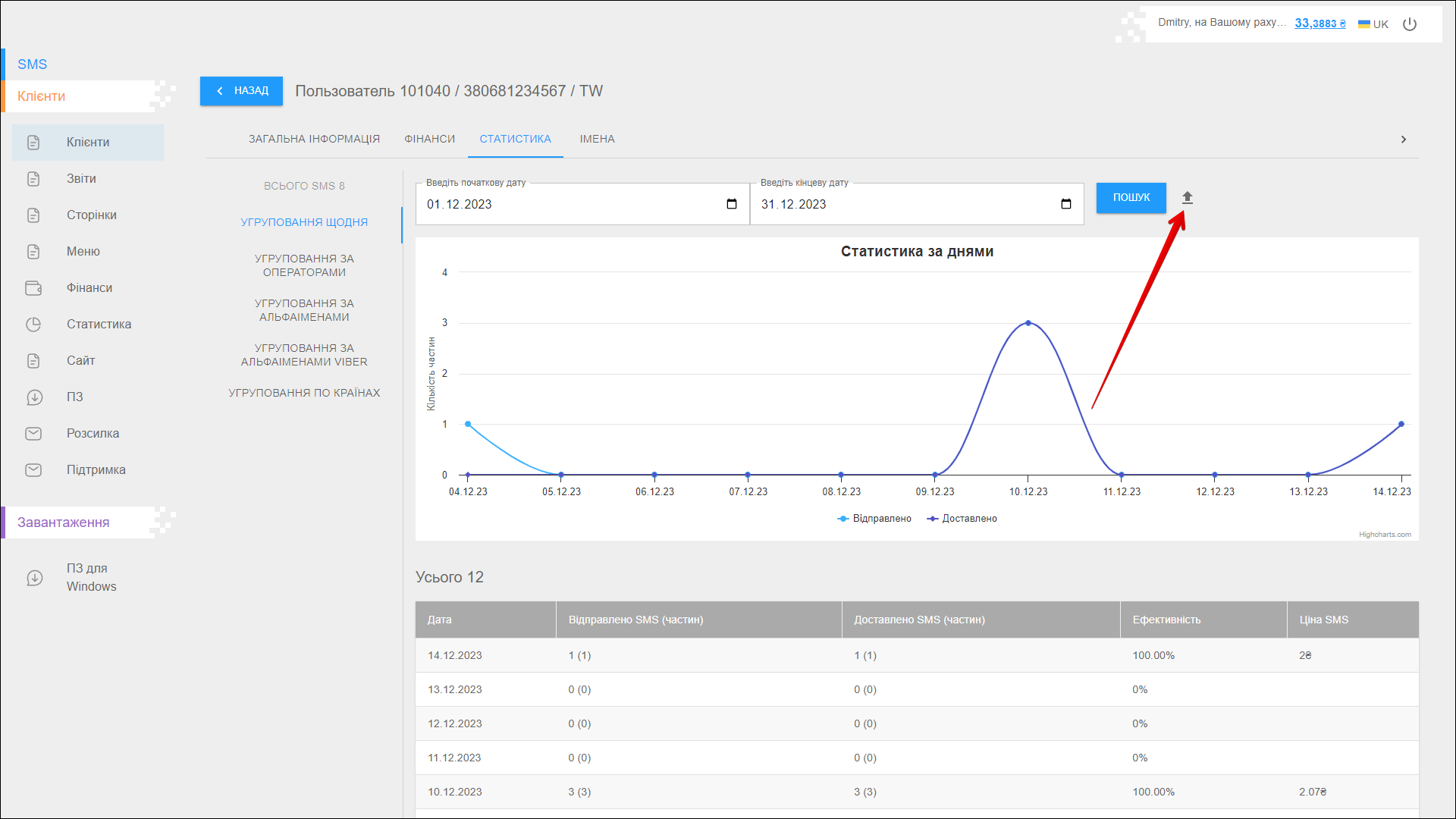
Щоб експортувати статистичну звітність, натисніть на іконку кнопки Експорт праворуч від кнопки ПОШУК.
Відкриється нове спливаюче вікно, де вам потрібно вибрати дані, які ви хочете експортувати. Після вибору даних натисніть кнопку ЕКСПОРТ для експорту. Для скасування - кнопку СКАСУВАТИ.
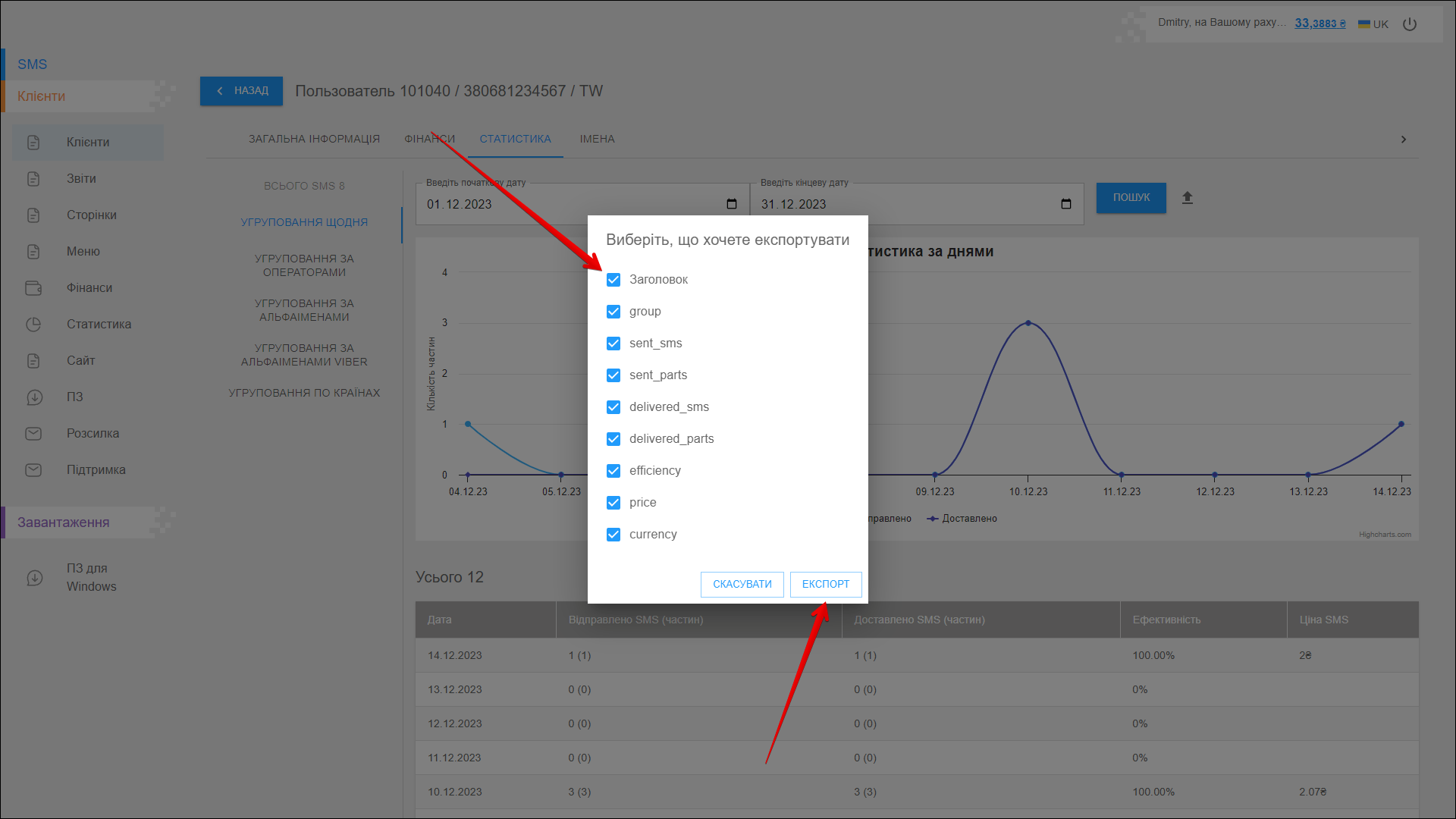
Після натискання кнопки ЕКСПОРТ звіт буде збережено на вашому пристрої у файлі .xlsx.
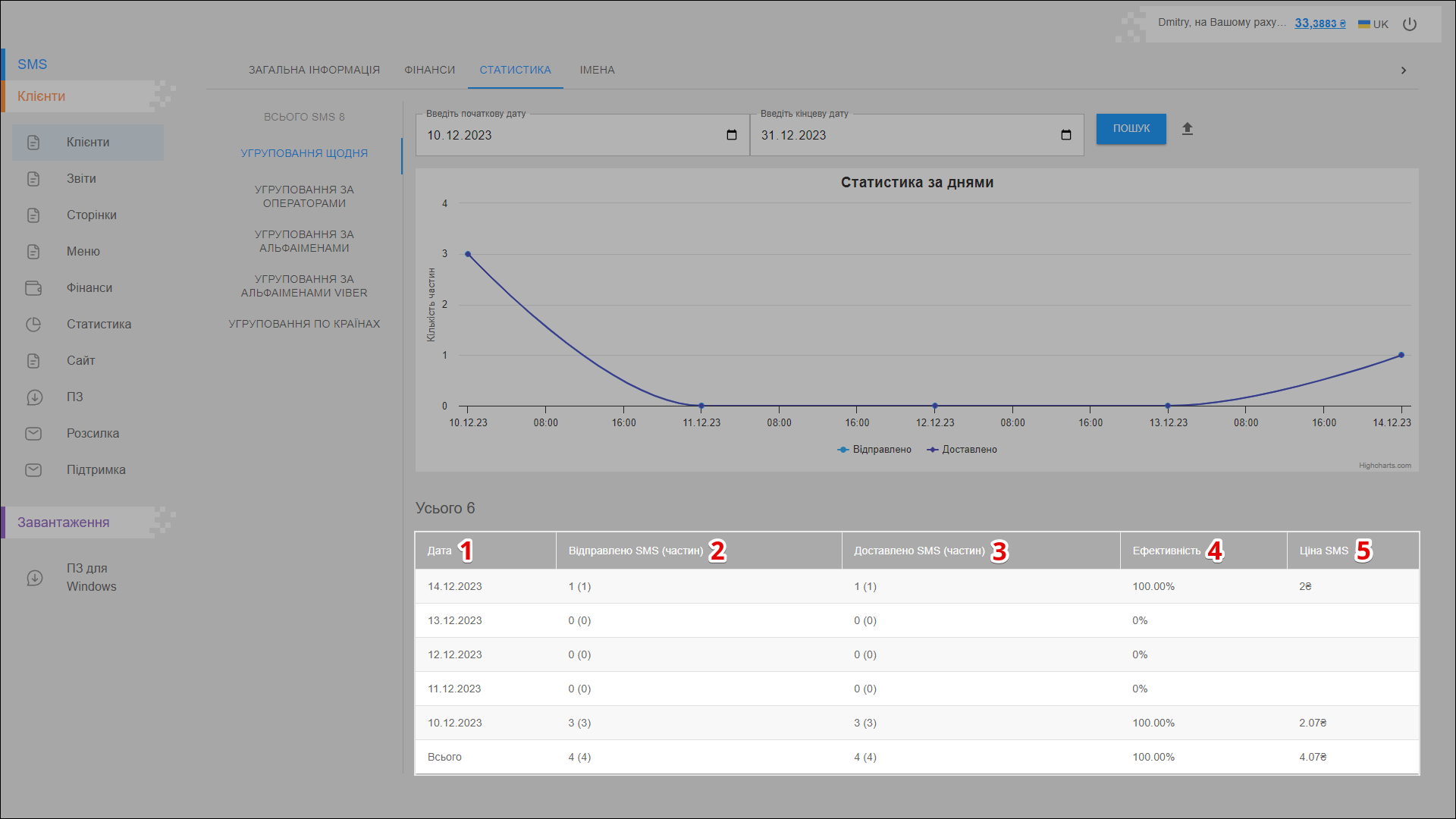
Діаграма статистики
Ця діаграма відображає кількість відправлених і доставлених повідомлень за кожен день зазначеного періоду.
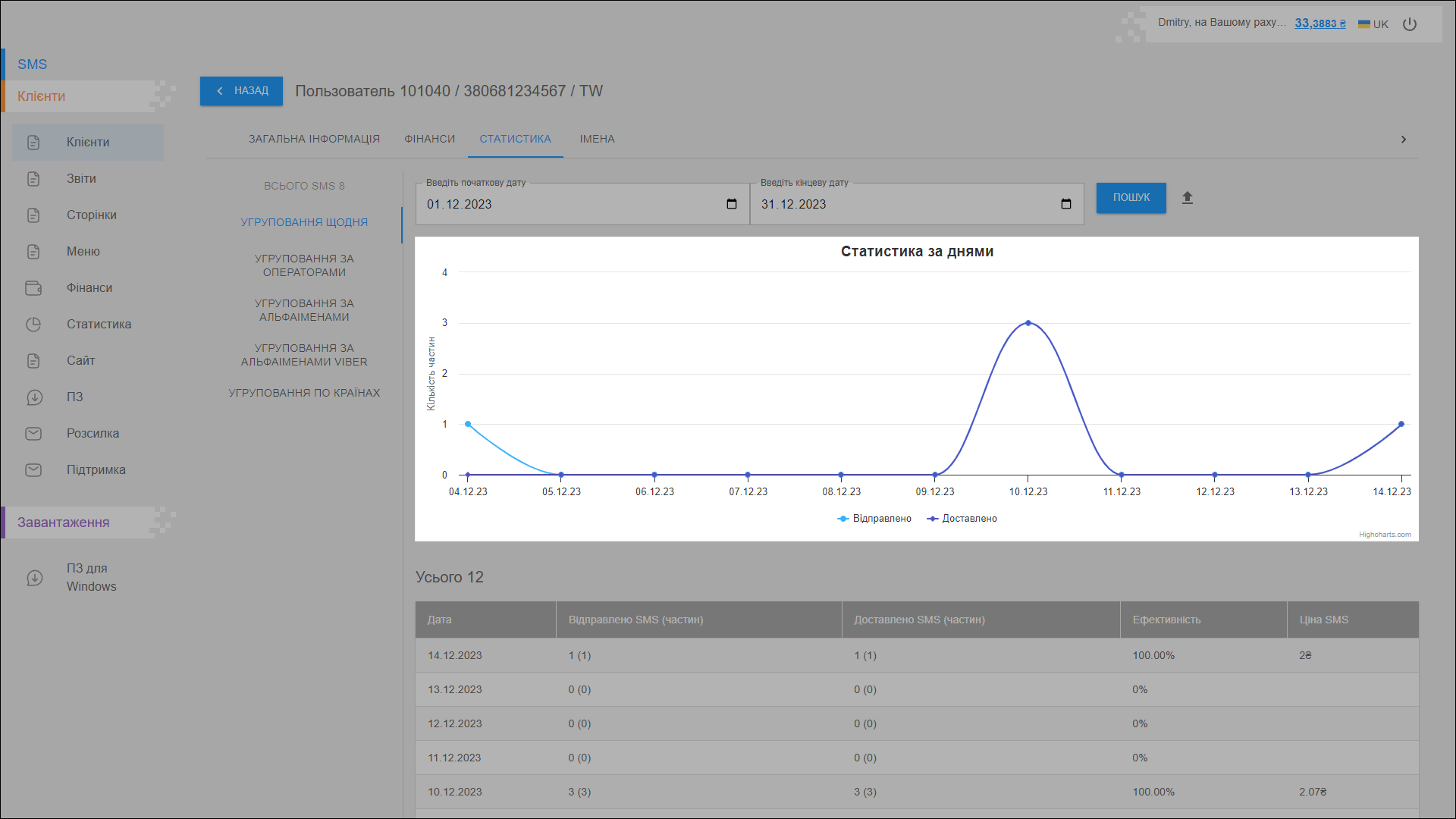
Синій графік - кількість відправлених повідомлень. Фіолетовий графік - кількість доставлених повідомлень.
Таблиця статистики
Всі статистичні дані розташовані в таблиці в окремих колонках:
| № | Колонка | Опис |
|---|---|---|
| 1 | Дата | Дата відправлення повідомлень |
| 2 | Відправлено SMS (частин) | Кількість надісланих повідомлень (частин) |
| 3 | Доставлено SMS (частин) | Кількість доставлених повідомлень (частин) |
| 4 | Ефективність | Ефективність розсилки (кількість доставлених повідомлень із загальної кількості відправлених) |
| 5 | Ціна SMS | Вартість повідомлення |
УГРУПУВАННЯ ЗА ОПЕРАТОРАМИ
В даному звіті ви можете переглянути статистику за операторами, а також перевірити ефективність розсилки.
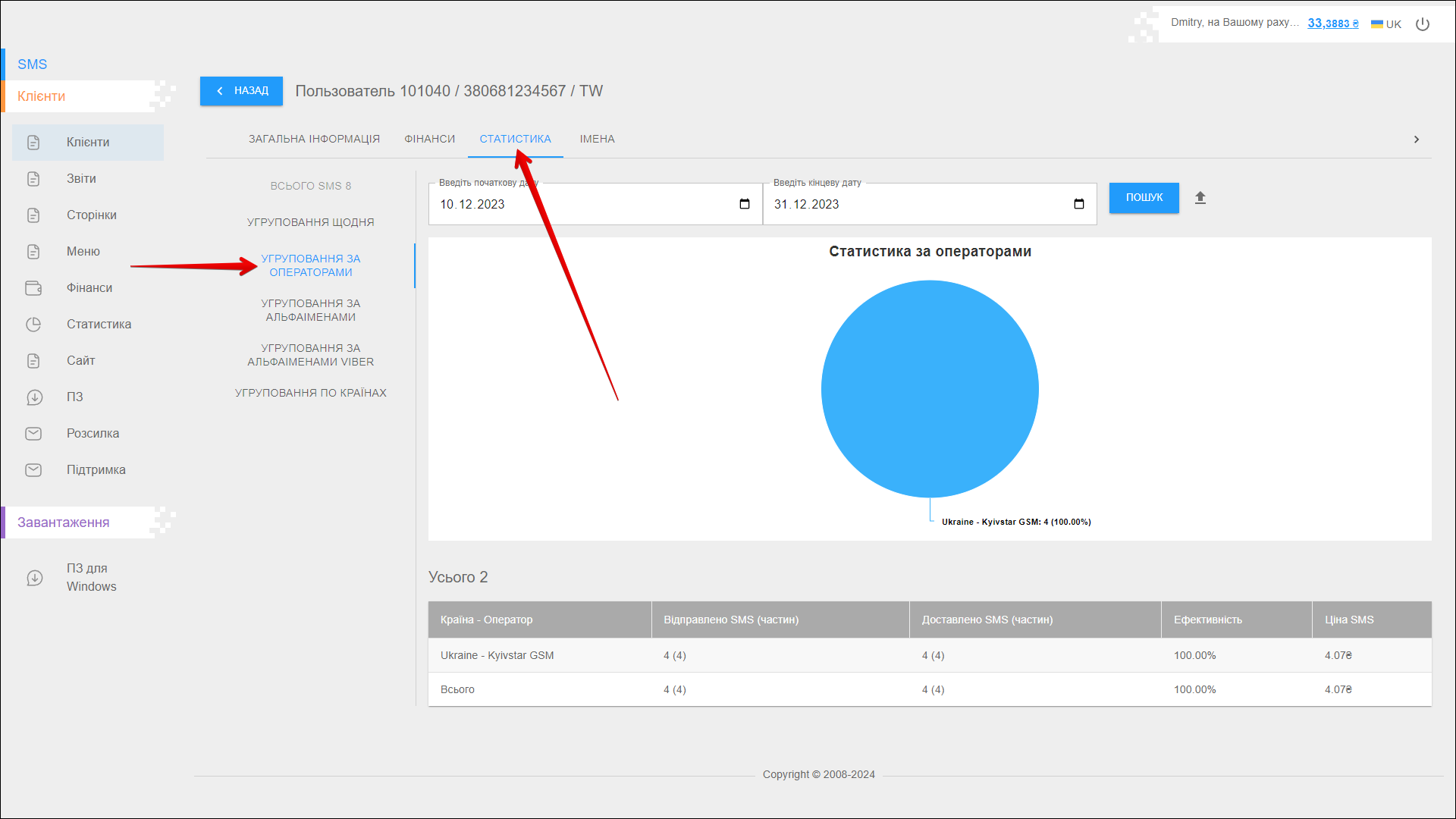
Щоб відкрити даний звіт, відкрийте вкладку СТАТИСТИКА і виберіть звіт УГРУПУВАННЯ ЗА ОПЕРАТОРАМИ.
Вибір періоду
Щоб вибрати Період, за який ви хочете відображати статистику, виконайте наведені нижче дії:
| № | Дія |
|---|---|
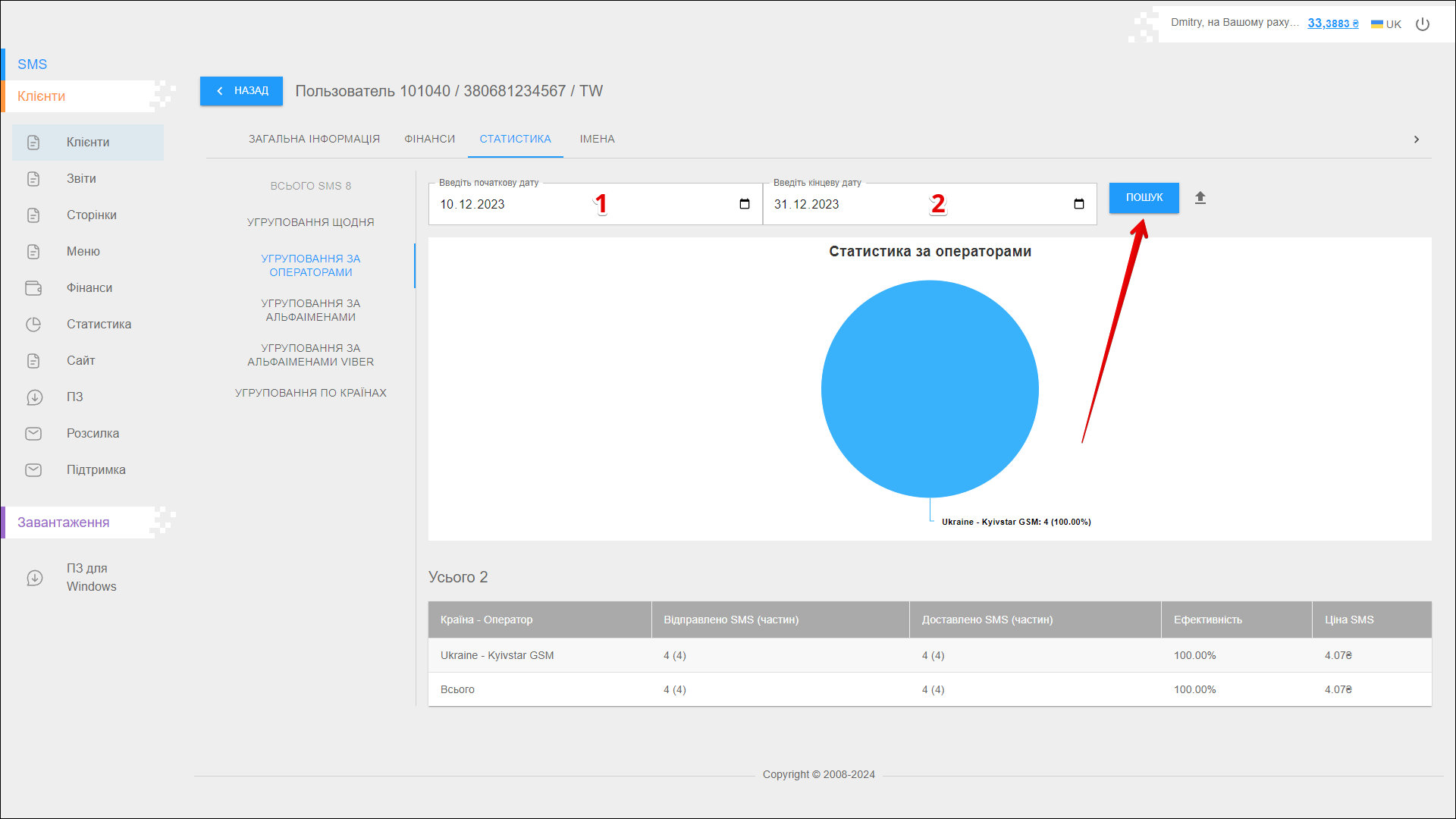
| 1 | Введіть Початкову дату. Ви можете ввести дату вручну або вибрати її в календарі, для цього натисніть на іконку Календар в правій частині поля |
| 2 | Введіть Кінцеву дату. Ви можете ввести дату вручну або вибрати її в календарі, для цього натисніть на іконку Календар в правій частині поля |
Після вибору дати натисніть кнопку ПОШУК. Сторінка оновиться, щоб відобразити статистику за вказаний період.
Експорт звіту
Щоб експортувати статистичну звітність, натисніть на іконку кнопки Експорт праворуч від кнопки ПОШУК.
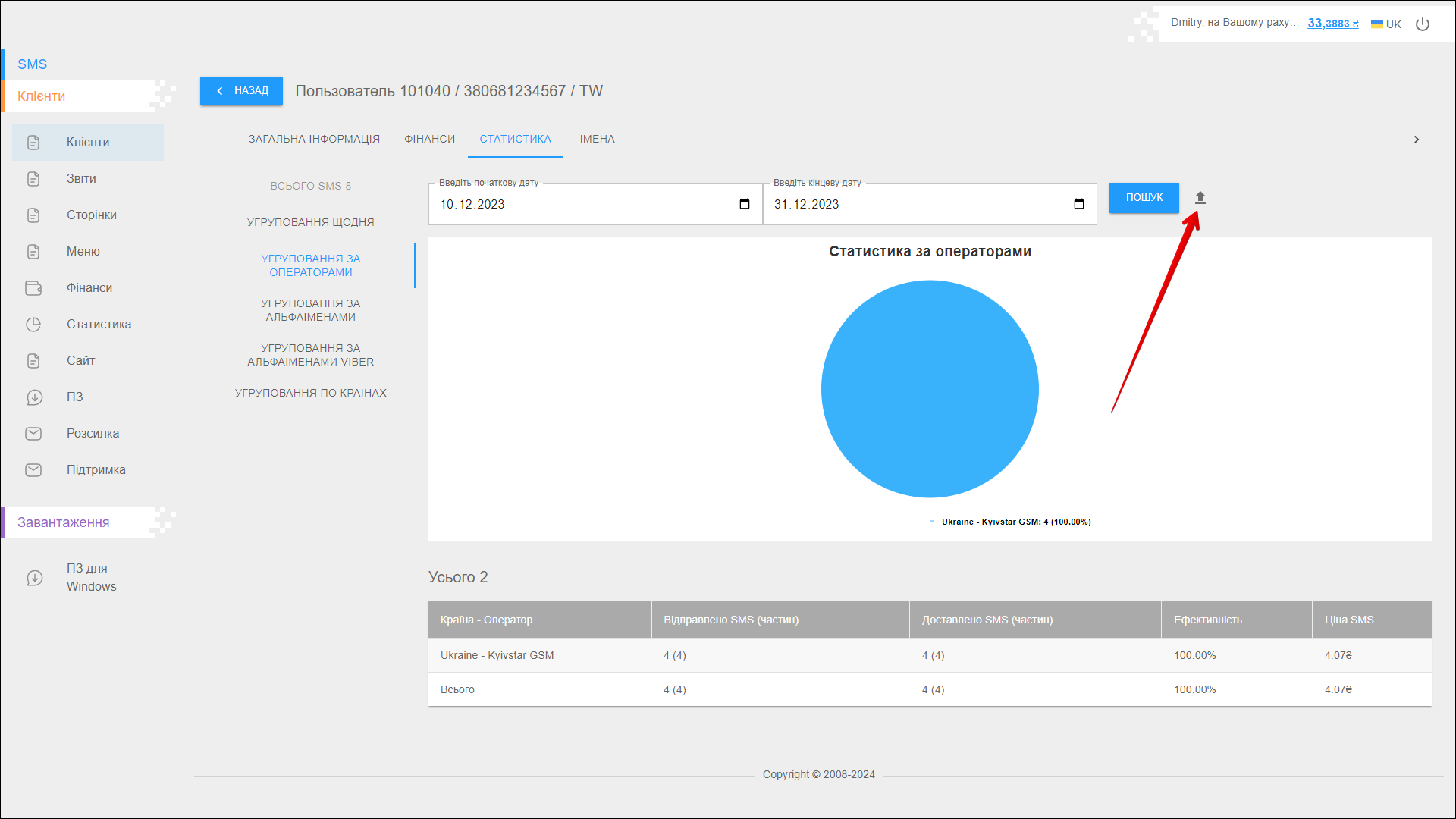
Відкриється нове спливаюче вікно, де вам потрібно вибрати дані, які ви хочете експортувати. Після вибору даних натисніть кнопку ЕКСПОРТ для експорту. Для скасування - кнопку СКАСУВАТИ.
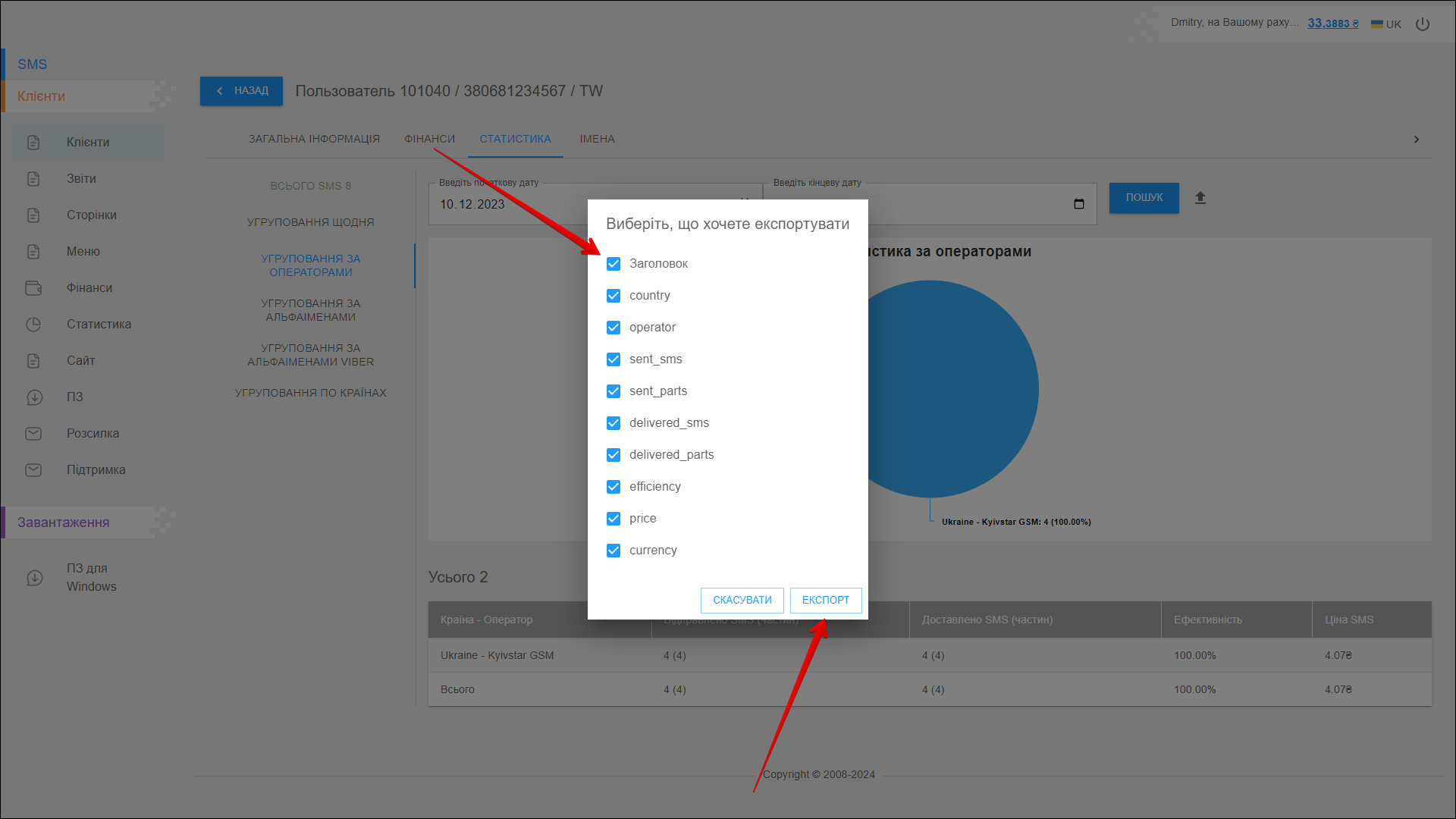
Після натискання кнопки ЕКСПОРТ звіт буде збережено на вашому пристрої у файлі .xlsx.
Діаграма статистики
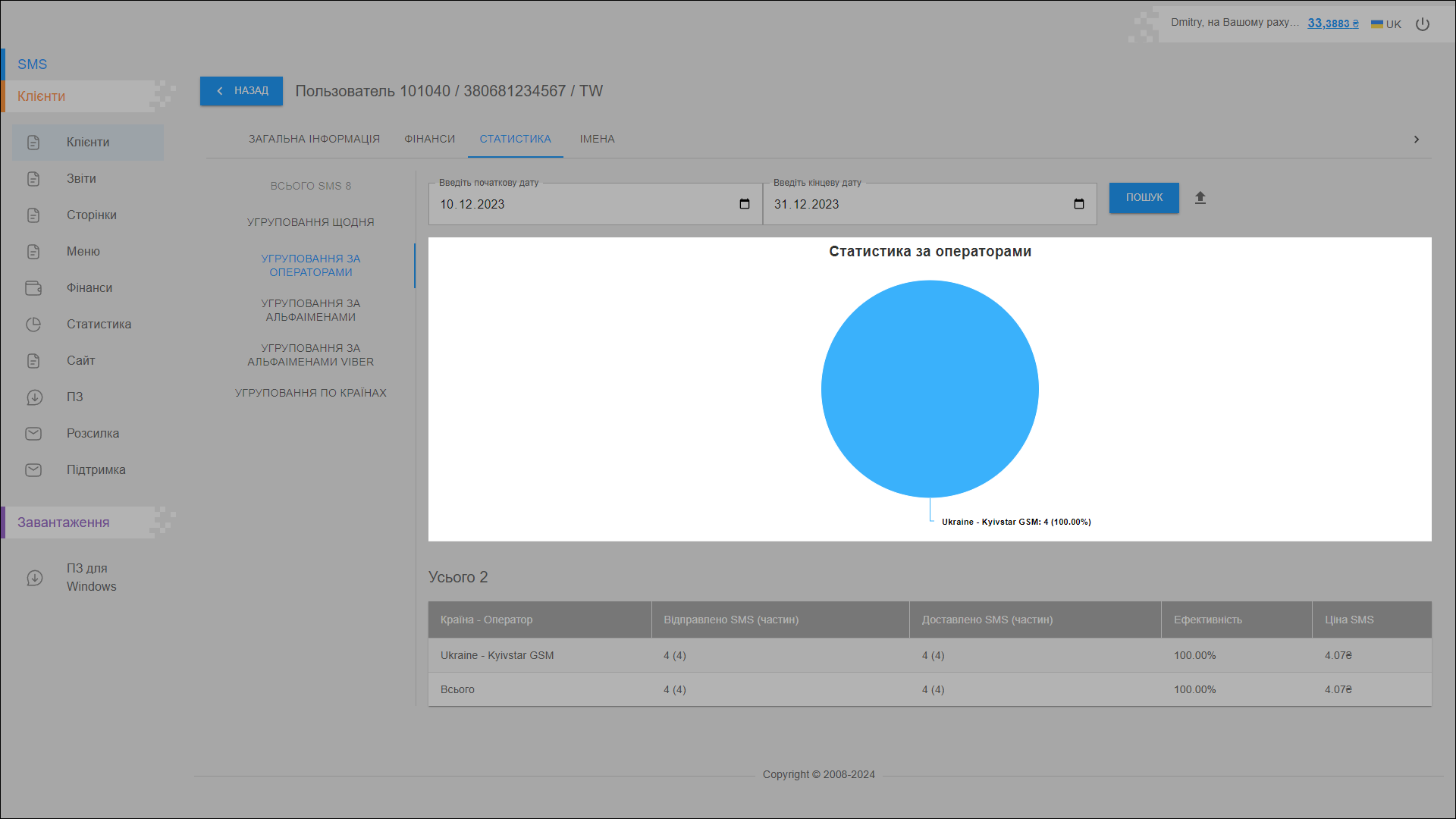
Ця діаграма відображає кількість відправлених повідомлень для кожного оператора. Статистика відображається для вказаного періоду.
Таблиця статистики
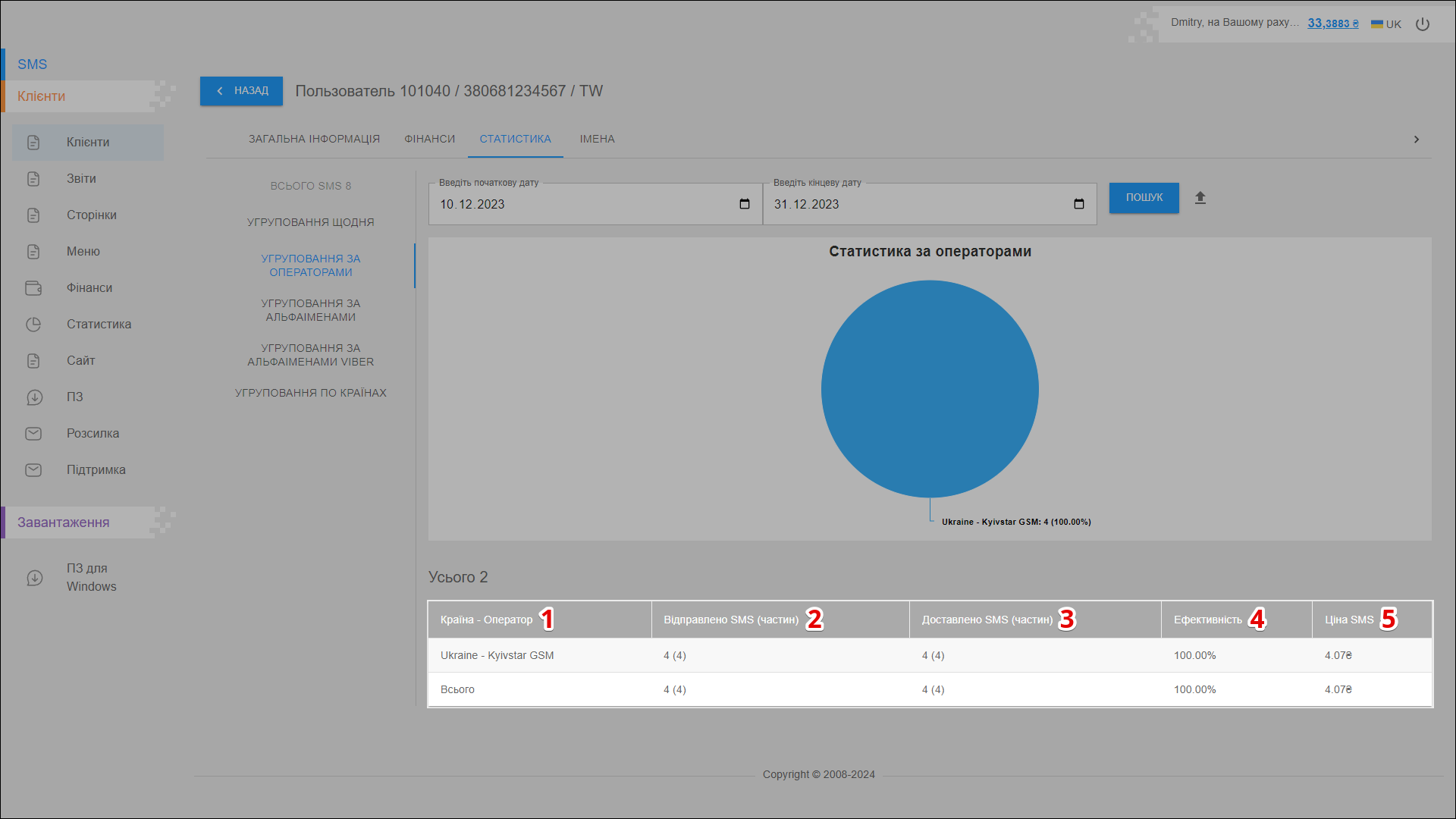
Всі статистичні дані розташовані в таблиці в окремих колонках:
| № | Колонка | Опис |
|---|---|---|
| 1 | Країна - Оператор | Країна та назва оператора |
| 2 | Відправлено SMS (частин) | Кількість надісланих повідомлень (частин) |
| 3 | Доставлено SMS (частин) | Кількість доставлених повідомлень (частин) |
| 4 | Ефективність | Ефективність розсилки (кількість доставлених повідомлень із загальної кількості відправлених) |
| 5 | Ціна SMS | Вартість повідомлення |
УГРУПУВАННЯ ЗА АЛЬФАІМЕНАМИ
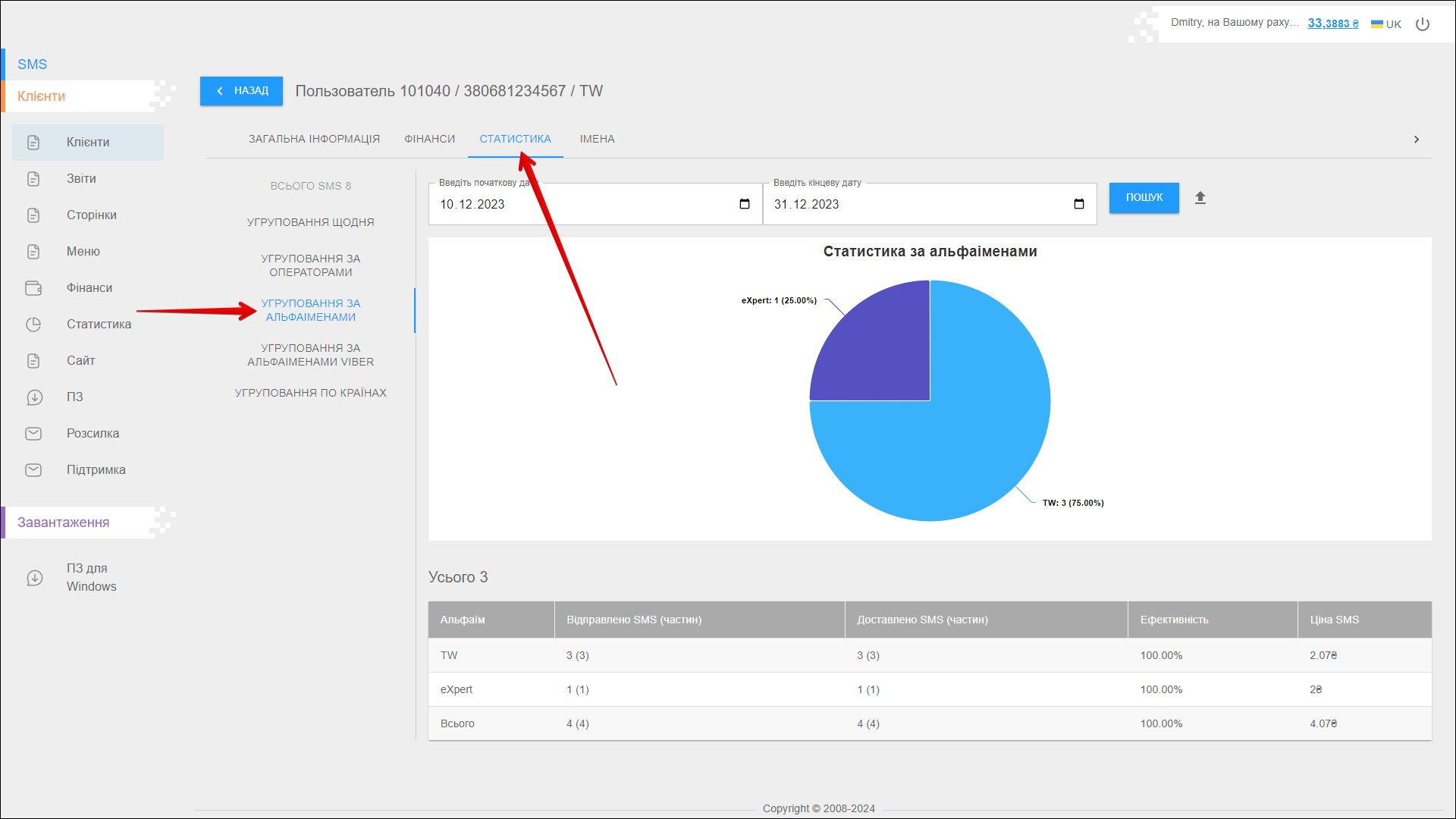
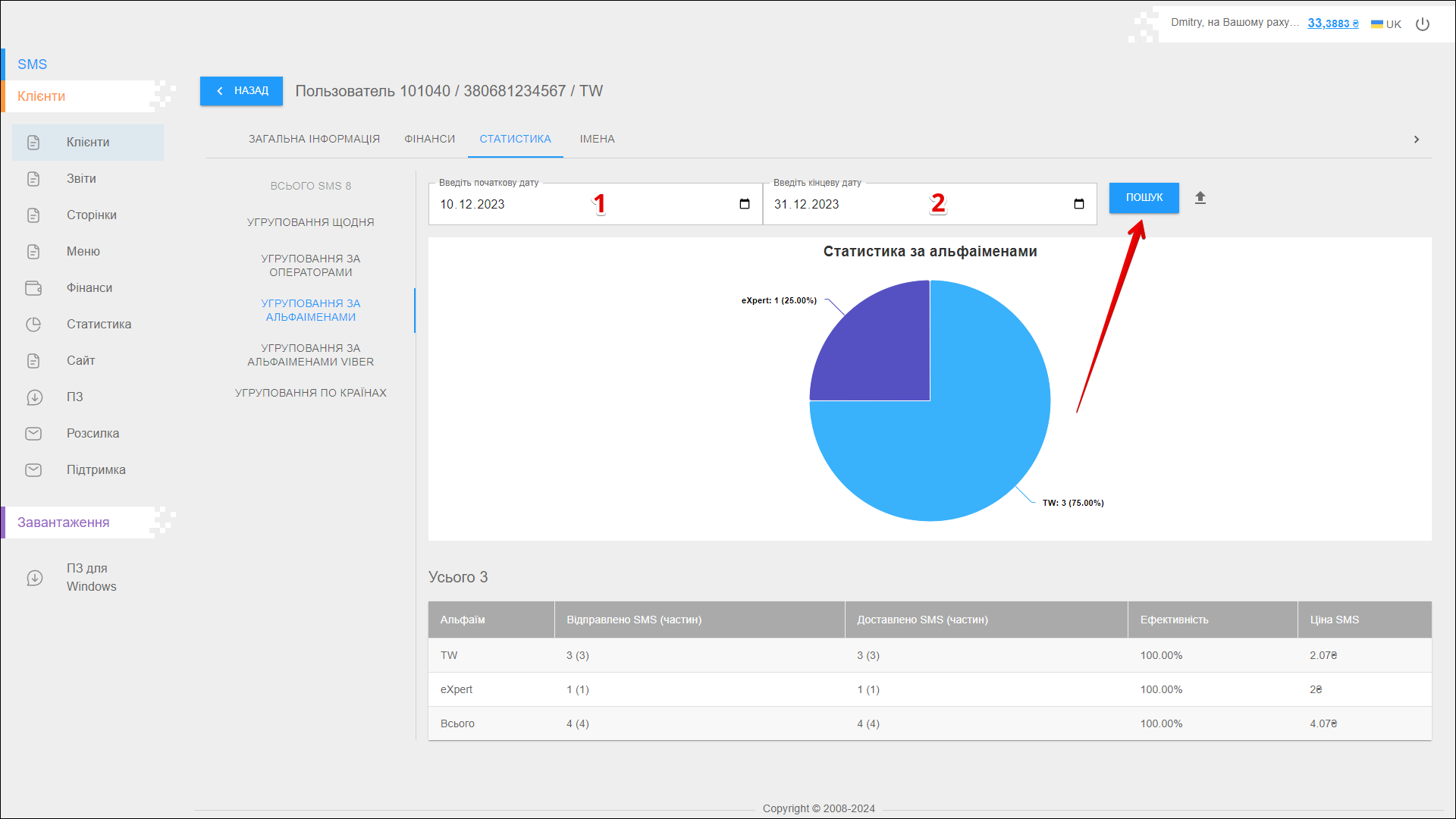
В даному звіті ви можете переглянути статистику за іменами відправника (альфаіменами), а також перевірити ефективність розсилки.
Щоб відкрити даний звіт, відкрийте вкладку СТАТИСТИКА і виберіть звіт УГРУПУВАННЯ ЗА АЛЬФАІМЕНАМИ.
Вибір періоду
Щоб вибрати Період, за який ви хочете відображати статистику, виконайте наведені нижче дії:
| № | Дія |
|---|---|
| 1 | Введіть Початкову дату. Ви можете ввести дату вручну або вибрати її в календарі, для цього натисніть на іконку Календар в правій частині поля |
| 2 | Введіть Кінцеву дату. Ви можете ввести дату вручну або вибрати її в календарі, для цього натисніть на іконку Календар в правій частині поля |
Після вибору дати натисніть кнопку ПОШУК. Сторінка оновиться, щоб відобразити статистику за вказаний період.
Експорт звіту
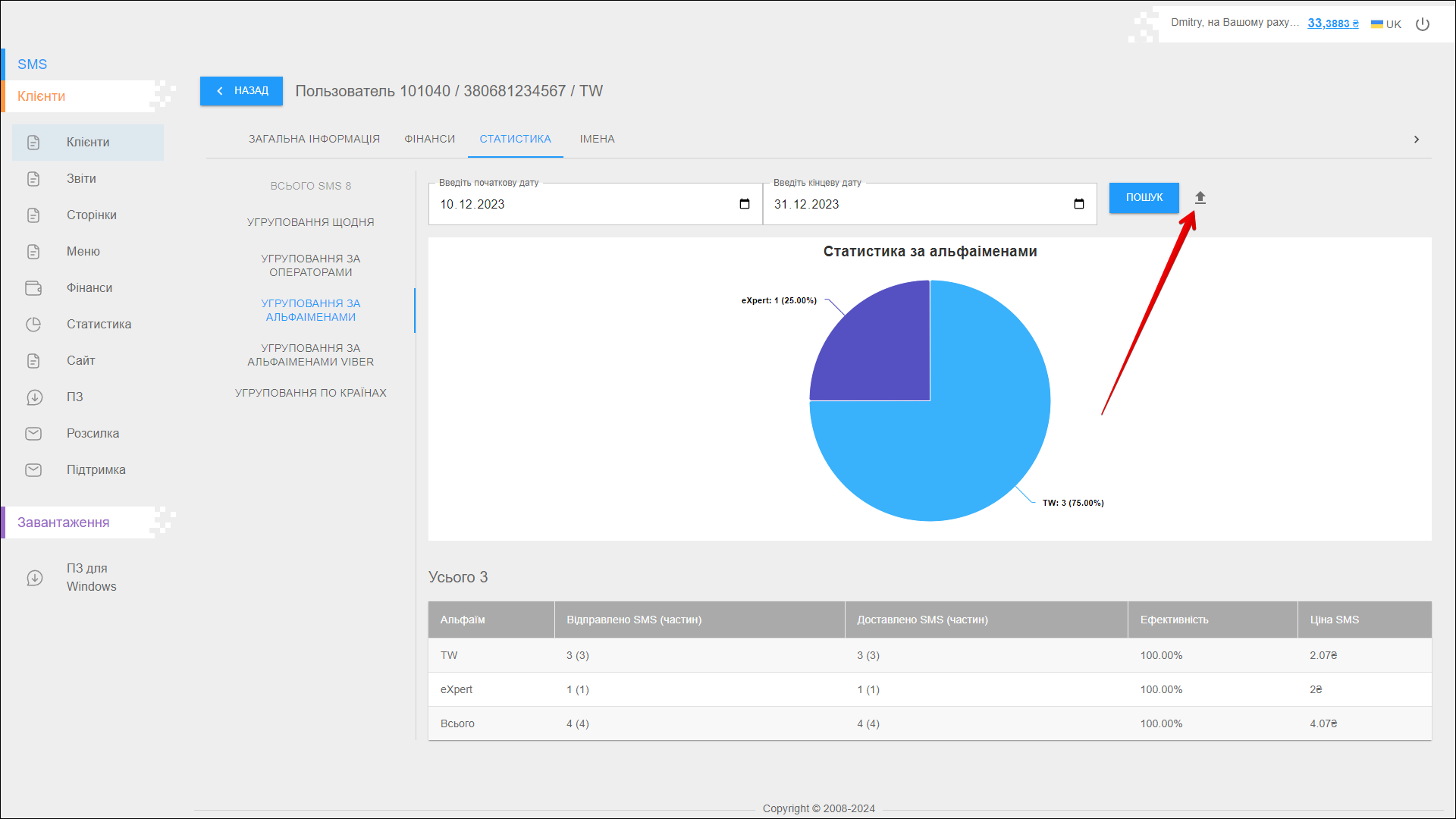
Щоб експортувати статистичну звітність, натисніть на іконку кнопки Експорт праворуч від кнопки ПОШУК.
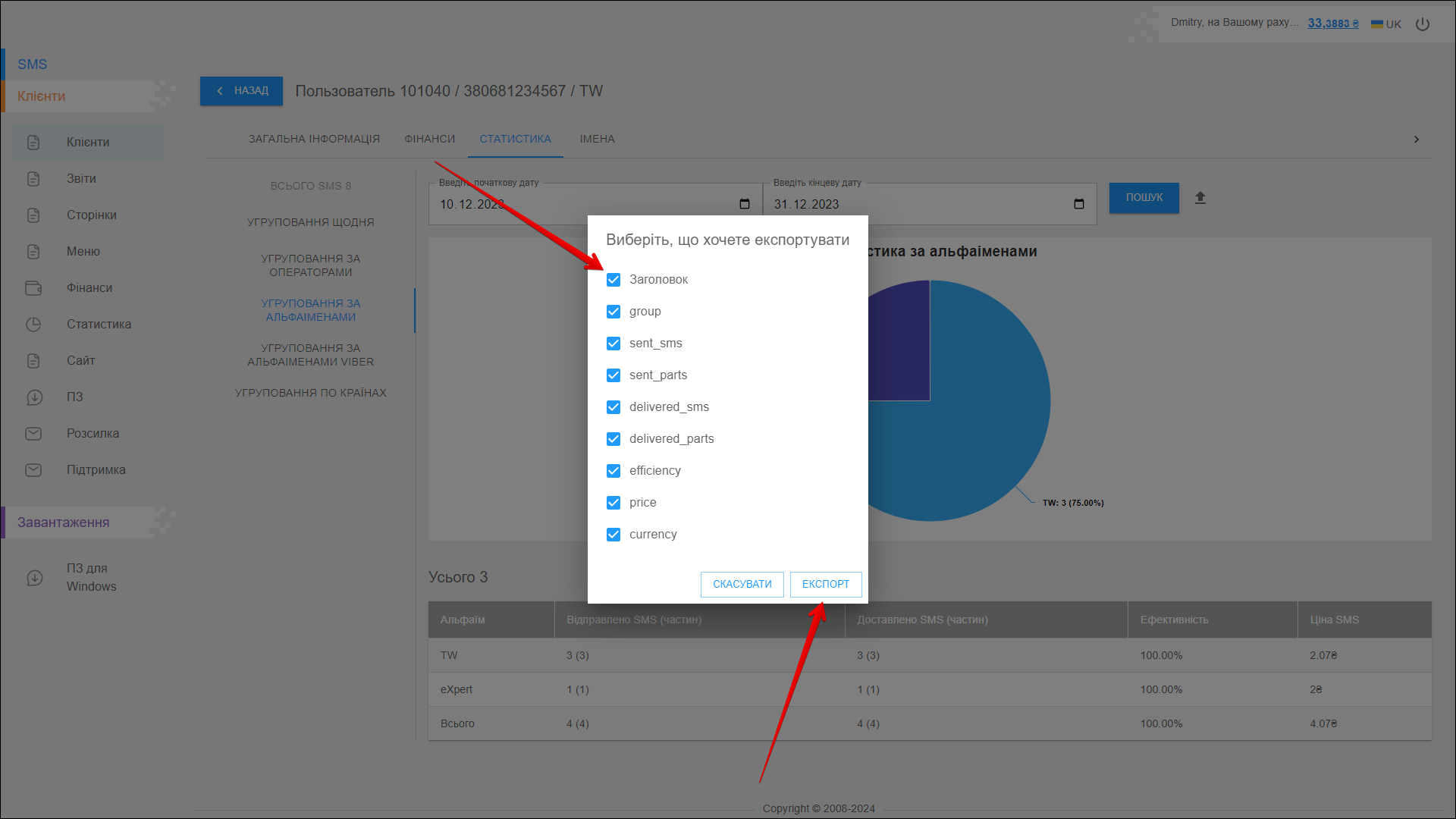
Відкриється нове спливаюче вікно, де вам потрібно вибрати дані, які ви хочете експортувати. Після вибору даних натисніть кнопку ЕКСПОРТ для експорту. Для скасування - кнопку СКАСУВАТИ.
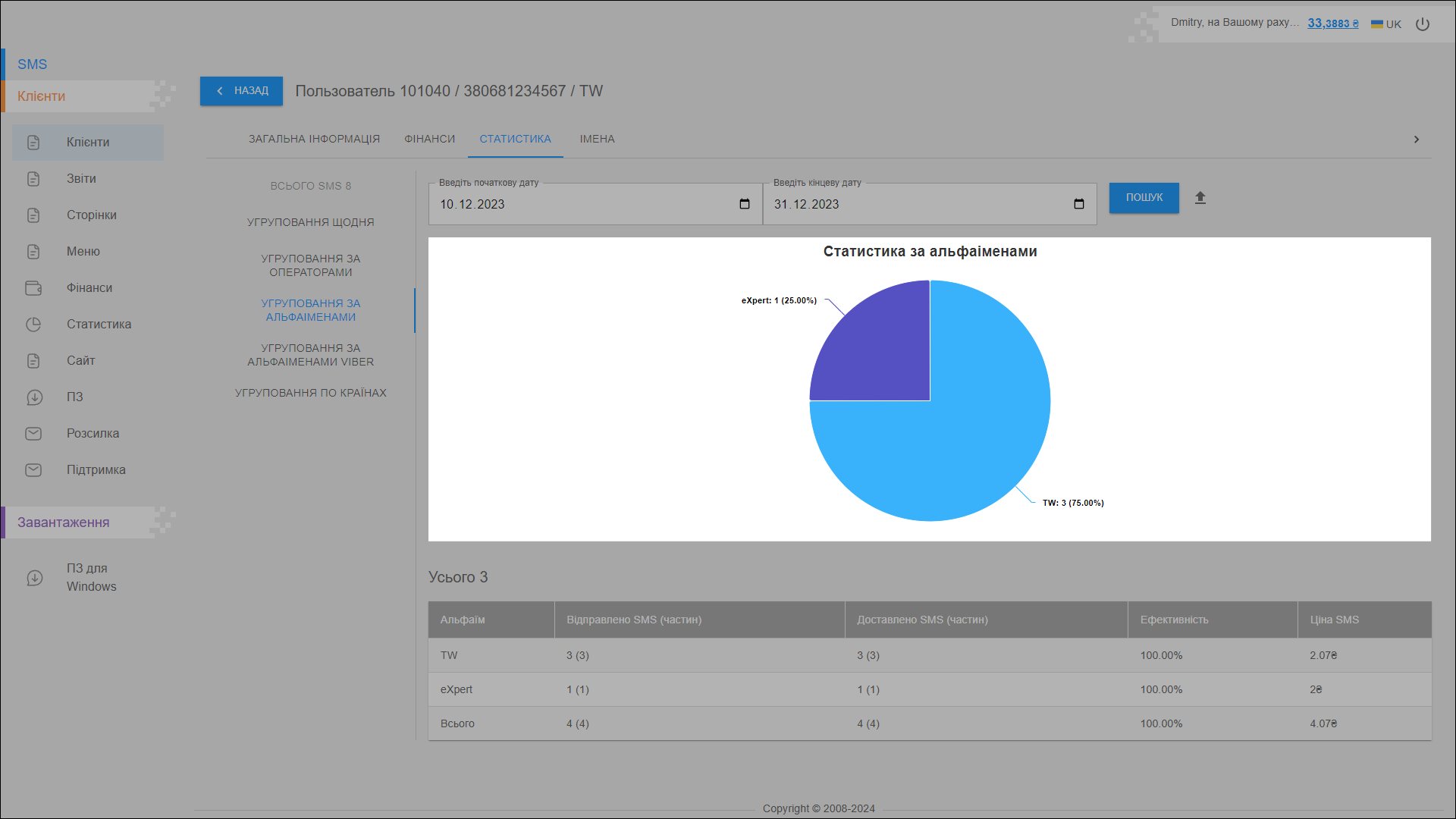
Після натискання кнопки ЕКСПОРТ звіт буде збережено на вашому пристрої у файлі .xlsx.
Діаграма статистики
Ця діаграма відображає кількість відправлених повідомлень для кожного альфаімені. Статистика відображається для вказаного періоду.
Таблиця статистики
Всі статистичні дані розташовані в таблиці в окремих колонках:
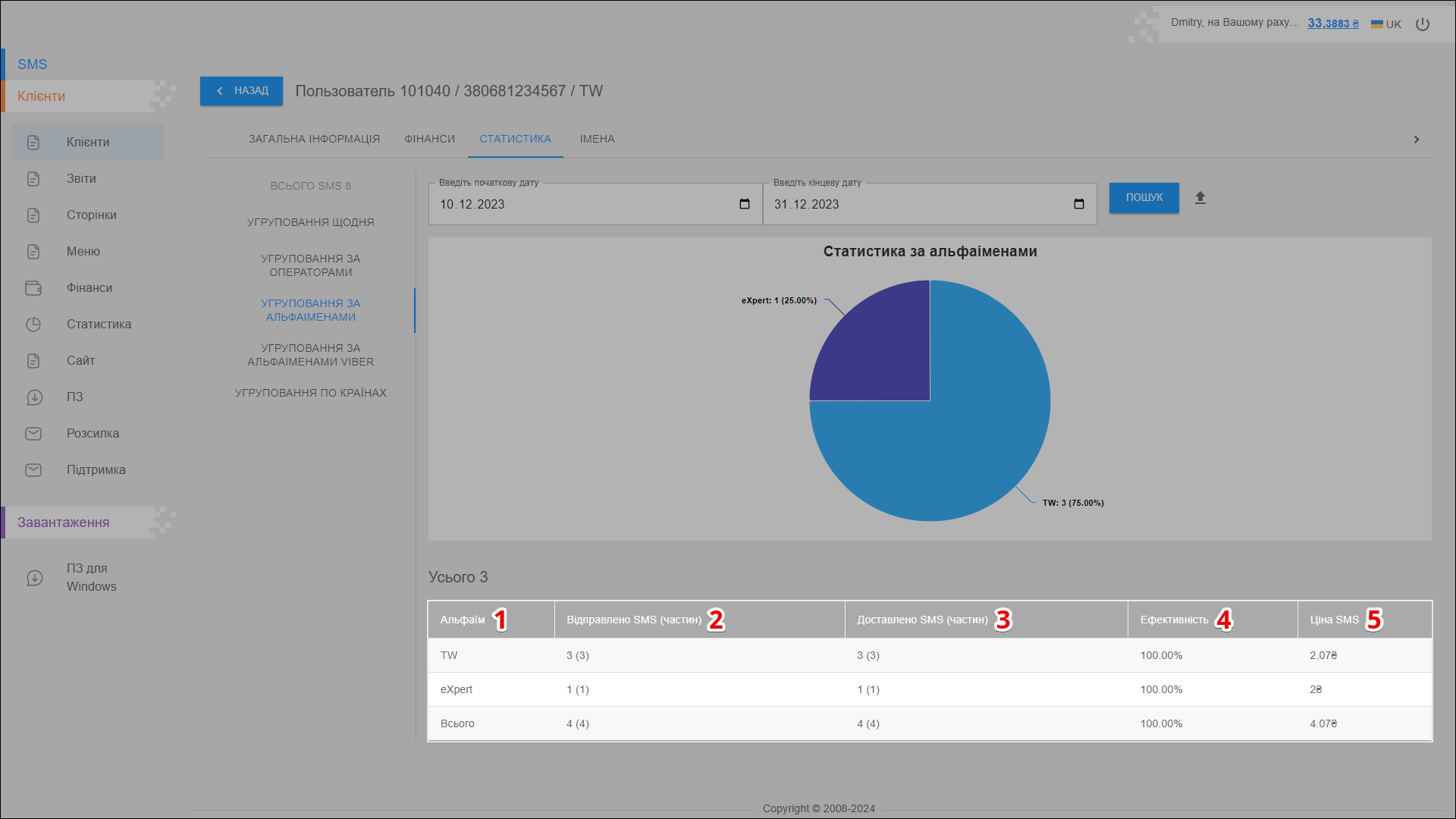
| № | Колонка | Опис |
|---|---|---|
| 1 | Альфаім'я | Ім'я відправника |
| 2 | Відправлено SMS (частин) | Кількість надісланих повідомлень (частин) |
| 3 | Доставлено SMS (частин) | Кількість доставлених повідомлень (частин) |
| 4 | Ефективність | Ефективність розсилки (кількість доставлених повідомлень із загальної кількості відправлених) |
| 5 | Ціна SMS | Вартість повідомлення |
УГРУПУВАННЯ ЗА АЛЬФАІМЕНАМИ VIBER
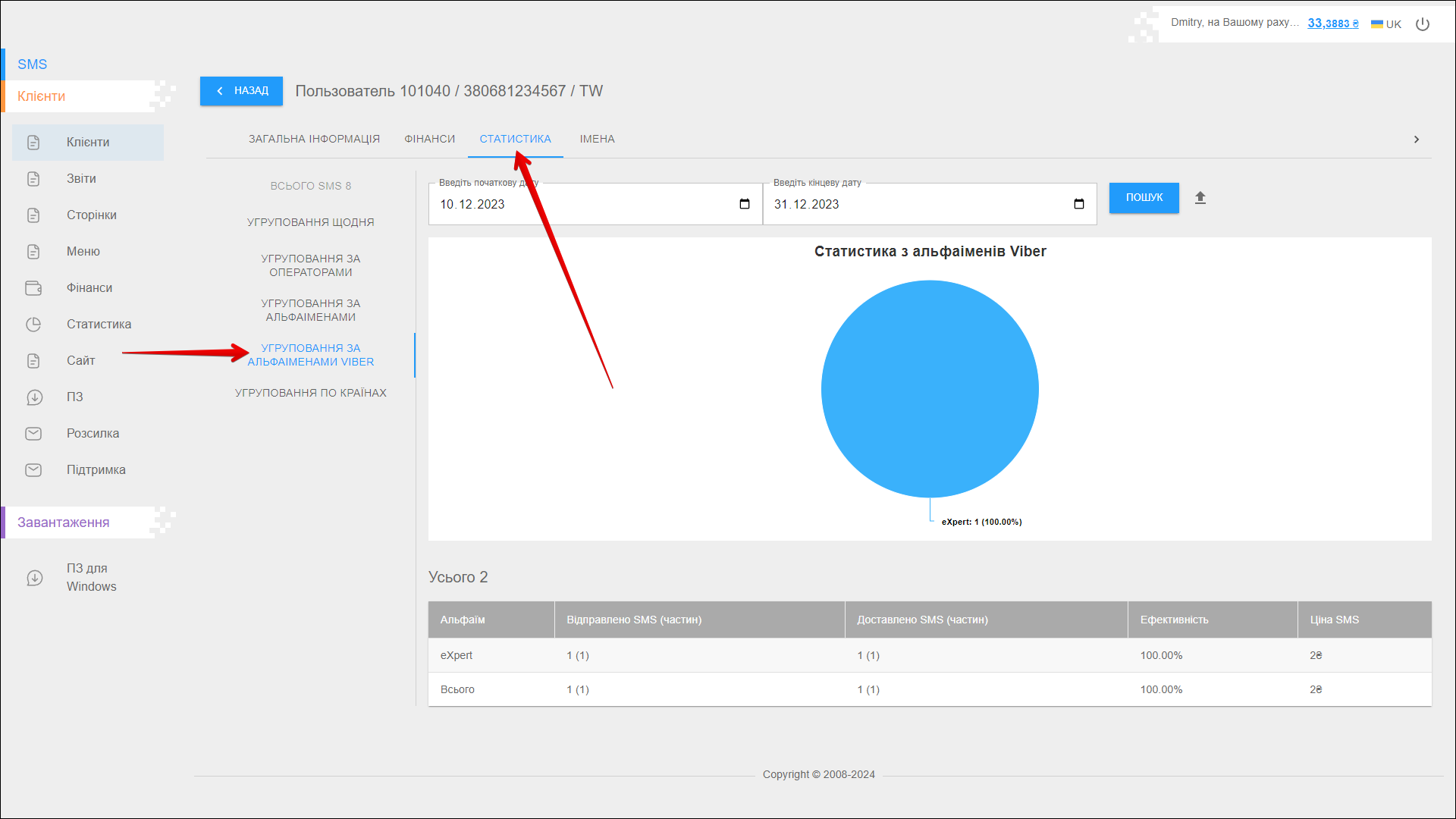
В даному звіті ви можете переглянути статистику за іменами відправника Viber (альфаіменами Viber), а також перевірити ефективність розсилки.
Щоб відкрити даний звіт, відкрийте вкладку СТАТИСТИКА і виберіть звіт УГРУПУВАННЯ ЗА АЛЬФАІМЕНАМИ VIBER.
Вибір періоду
Щоб вибрати Період, за який ви хочете відображати статистику, виконайте наведені нижче дії:
| № | Дія |
|---|---|
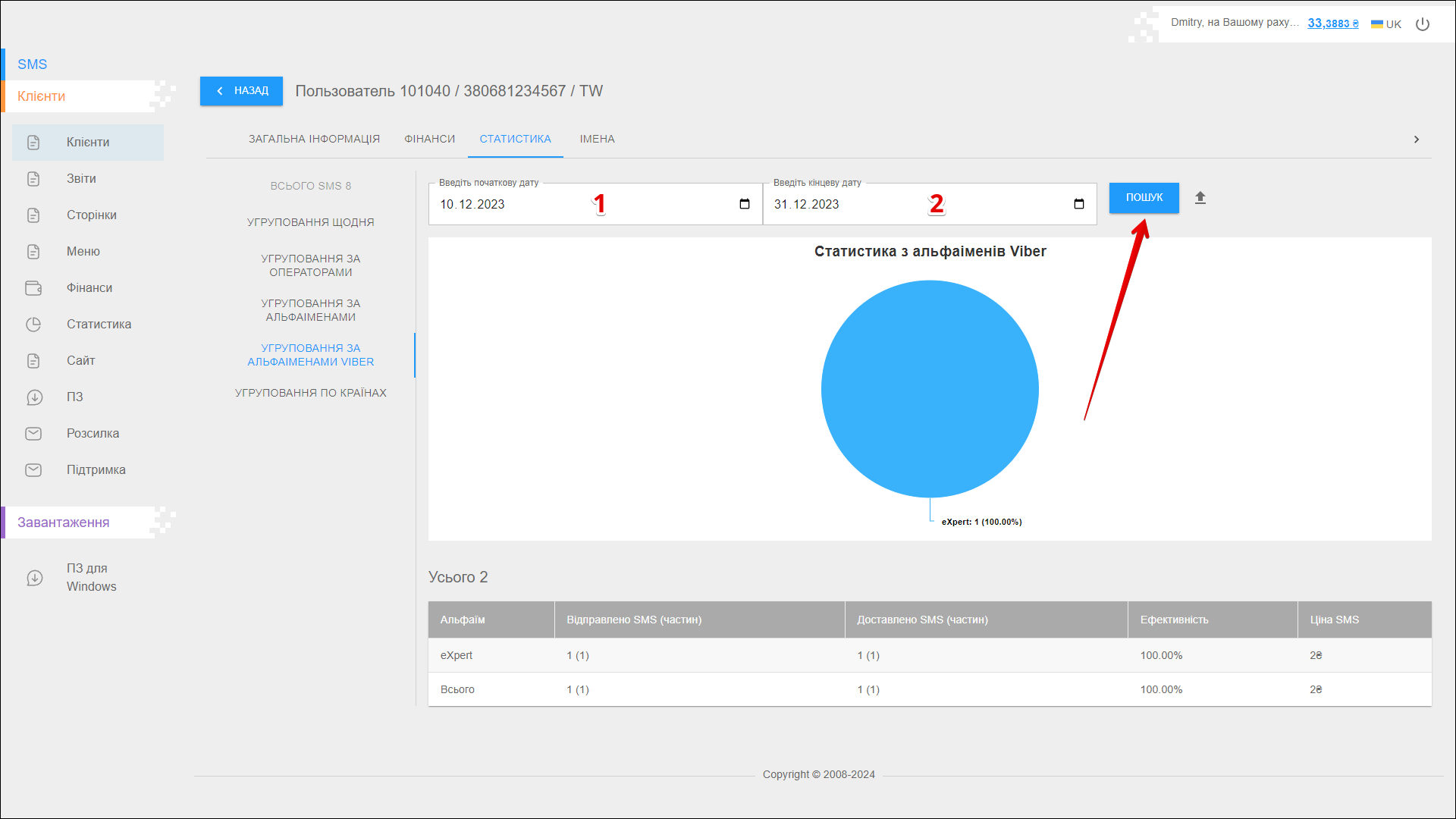
| 1 | Введіть Початкову дату. Ви можете ввести дату вручну або вибрати її в календарі, для цього натисніть на іконку Календар в правій частині поля |
| 2 | Введіть Кінцеву дату. Ви можете ввести дату вручну або вибрати її в календарі, для цього натисніть на іконку Календар в правій частині поля |
Після вибору дати натисніть кнопку ПОШУК. Сторінка оновиться, щоб відобразити статистику за вказаний період.
Експорт звіту
Щоб експортувати статистичну звітність, натисніть на іконку кнопки Експорт праворуч від кнопки ПОШУК.
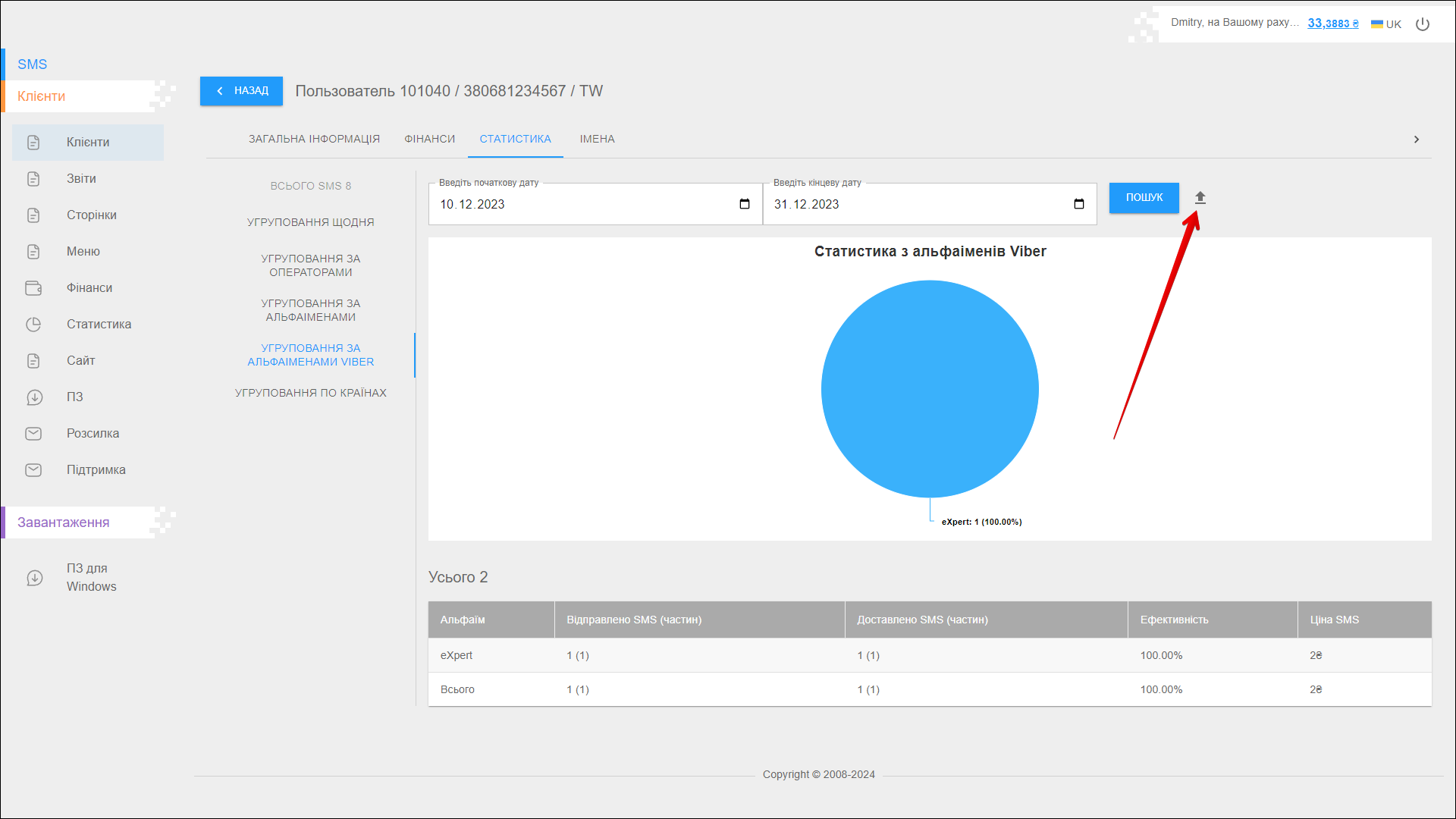
Відкриється нове спливаюче вікно, де вам потрібно вибрати дані, які ви хочете експортувати. Після вибору даних натисніть кнопку ЕКСПОРТ для експорту. Для скасування - кнопку СКАСУВАТИ.
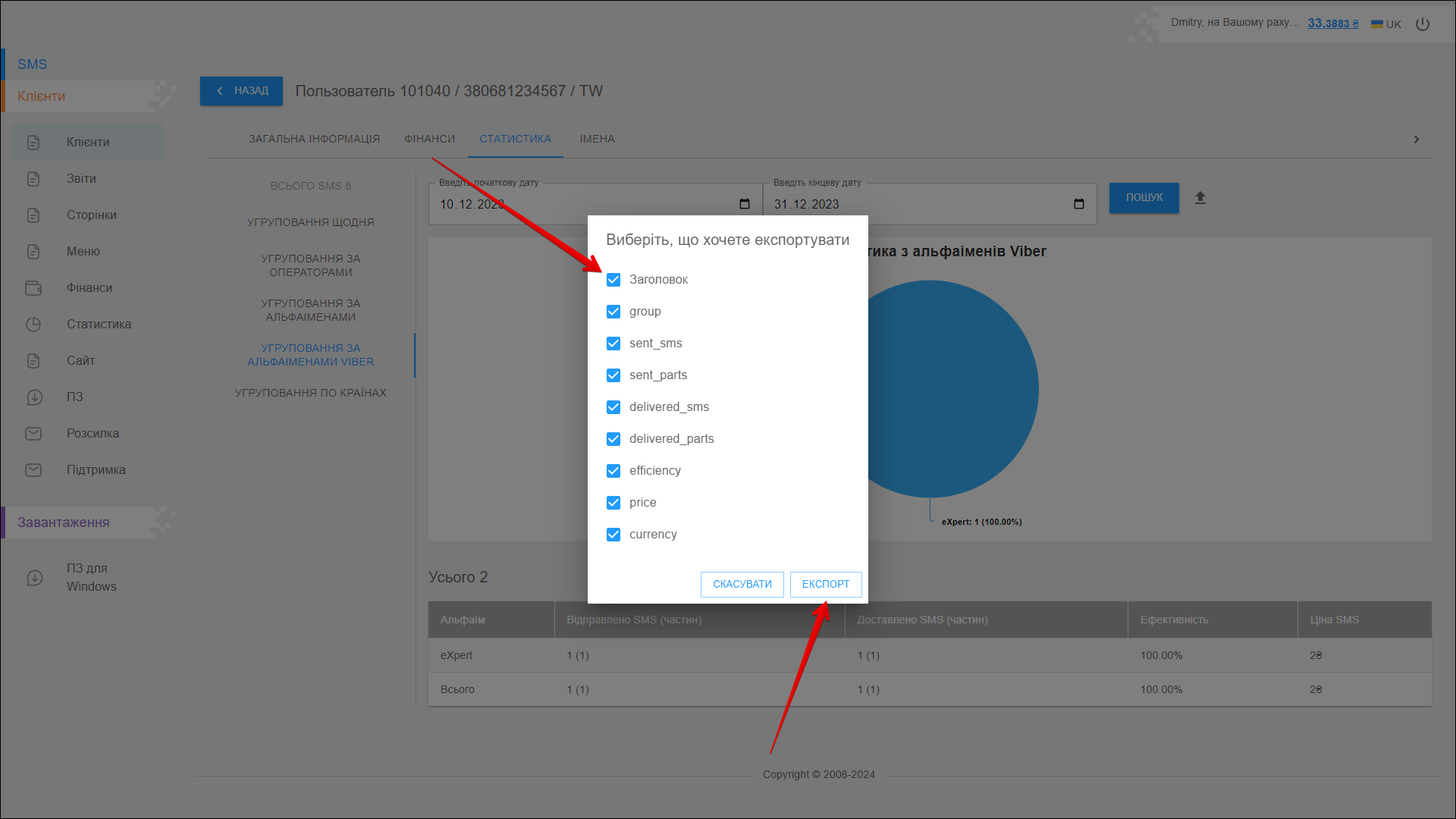
Після натискання кнопки ЕКСПОРТ звіт буде збережено на вашому пристрої у файлі .xlsx.
Діаграма статистики
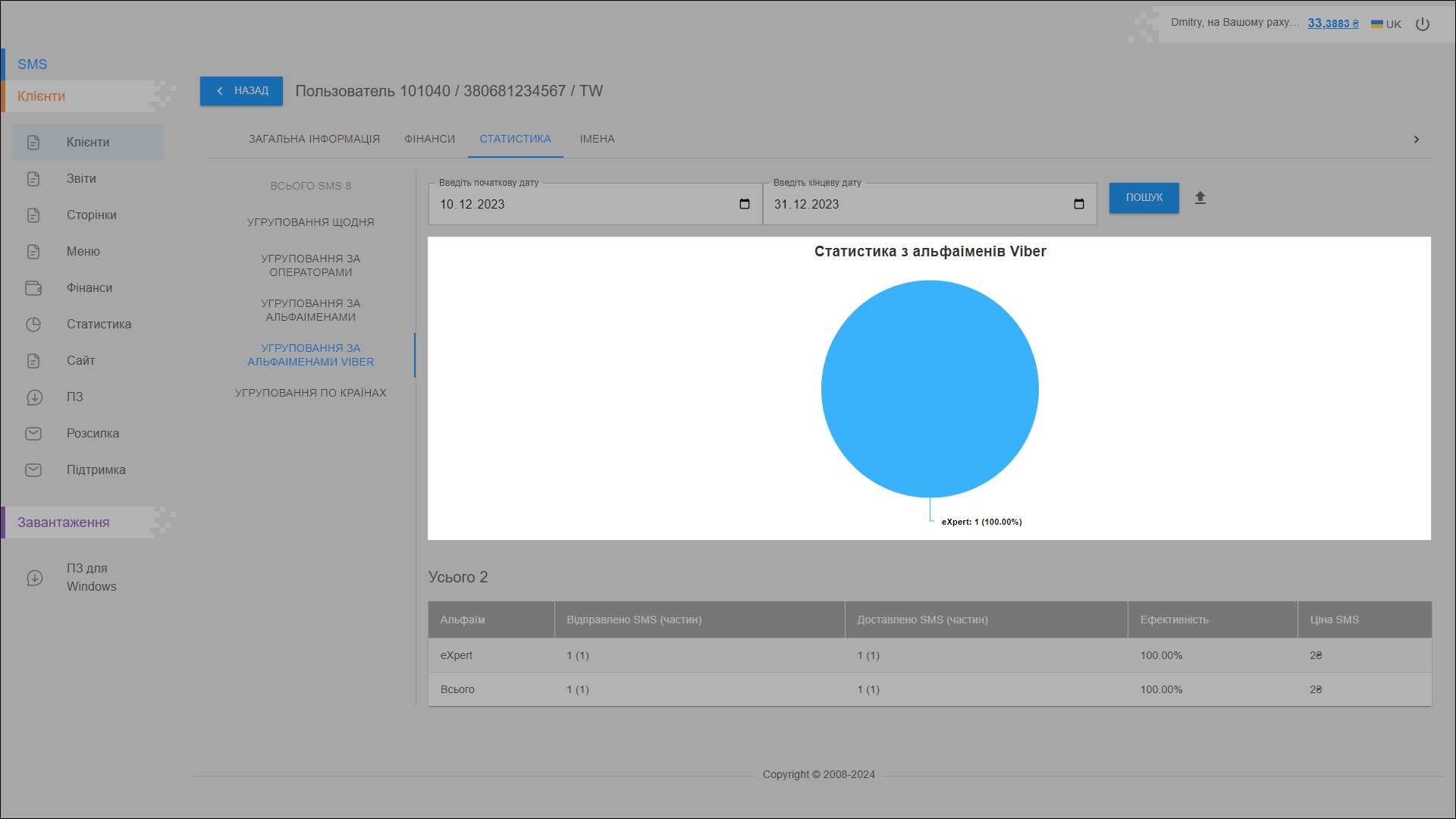
Ця діаграма відображає кількість відправлених повідомлень для кожного альфаімені Viber. Статистика відображається для вказаного періоду.
Таблиця статистики
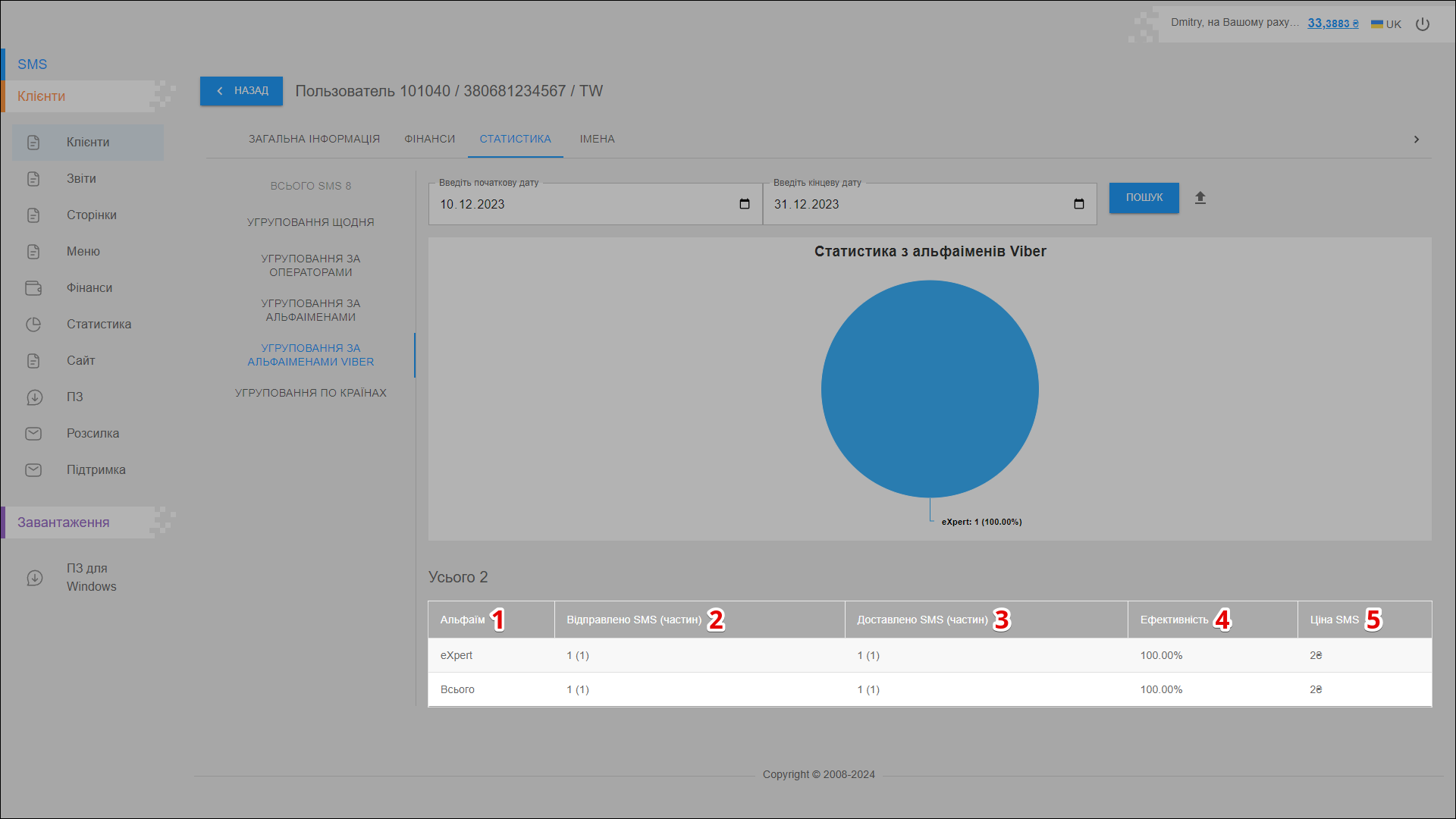
Всі статистичні дані розташовані в таблиці в окремих колонках:
| № | Колонка | Опис |
|---|---|---|
| 1 | Альфаім'я | Ім'я відправника |
| 2 | Відправлено SMS (частин) | Кількість надісланих повідомлень (частин) |
| 3 | Доставлено SMS (частин) | Кількість доставлених повідомлень (частин) |
| 4 | Ефективність | Ефективність розсилки (кількість доставлених повідомлень із загальної кількості відправлених) |
| 5 | Ціна SMS | Вартість повідомлення |
УГРУПУВАННЯ ПО КРАЇНАМ
В даному звіті ви можете переглянути статистику за країнами, а також перевірити ефективність розсилки.
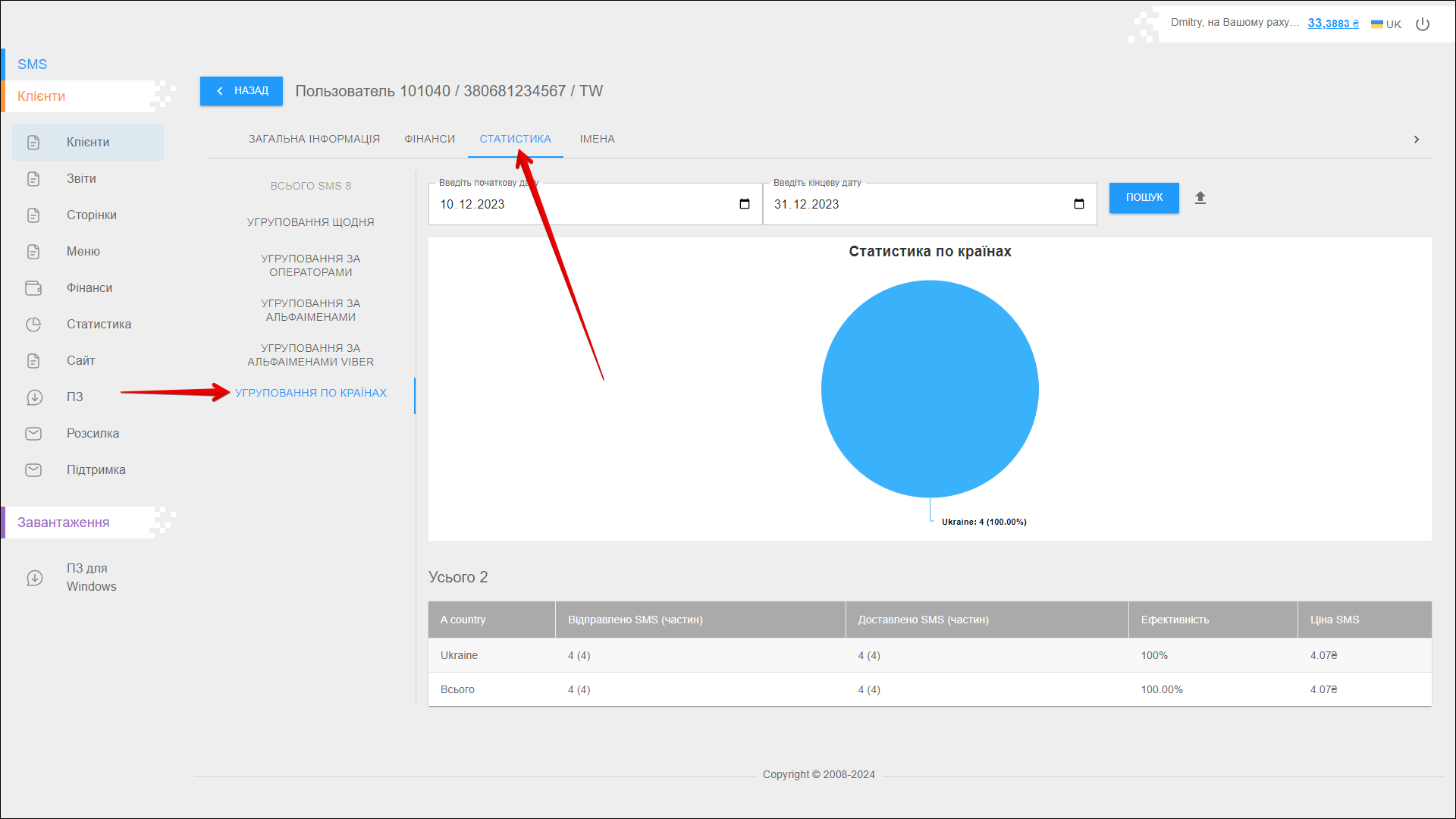
Щоб відкрити даний звіт, відкрийте вкладку СТАТИСТИКА і виберіть звіт УГРУПУВАННЯ ПО КРАЇНАХ.
Вибір періоду
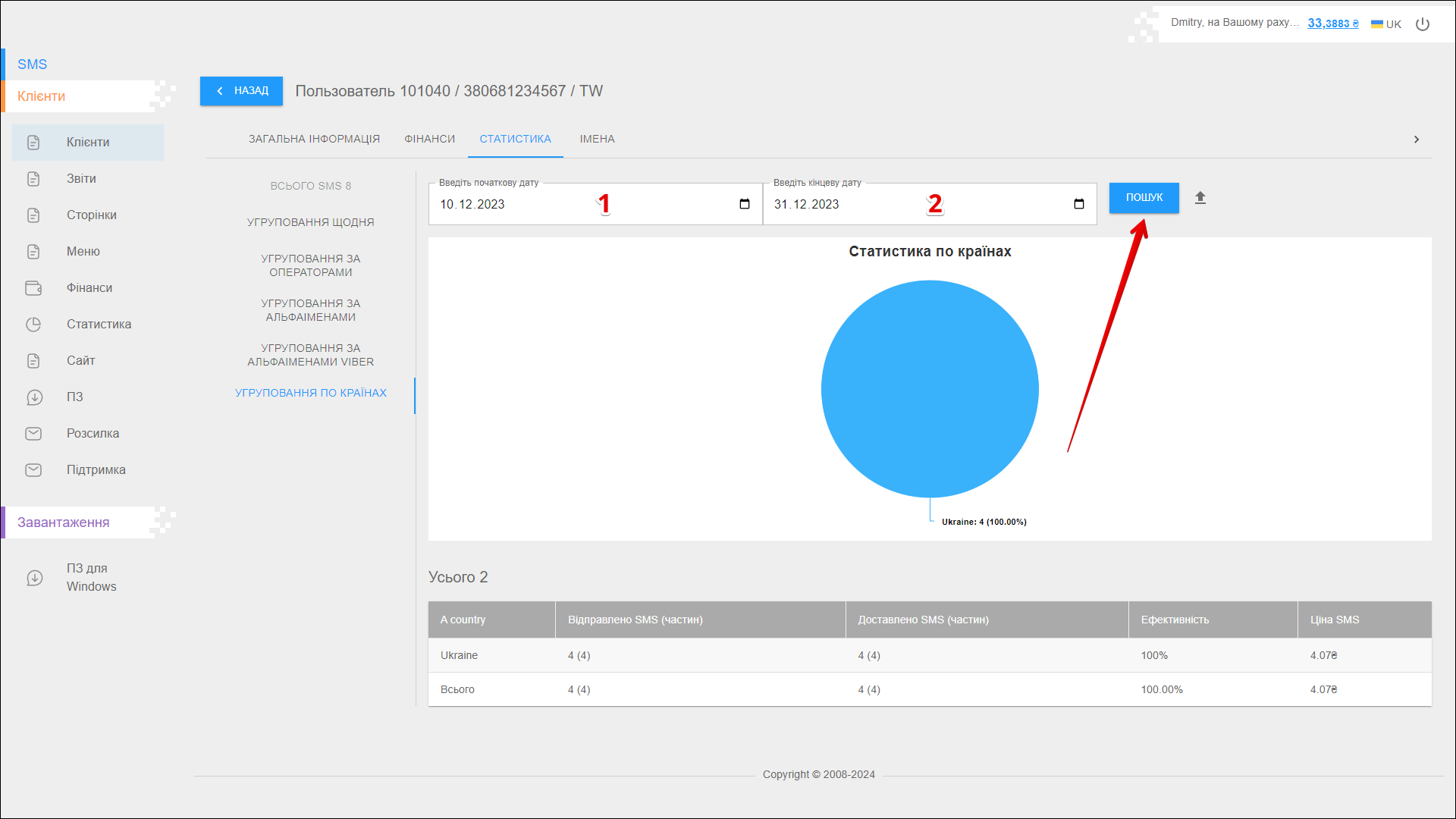
Щоб вибрати Період, за який ви хочете відображати статистику, виконайте наведені нижче дії:
| № | Дія |
|---|---|
| 1 | Введіть Початкову дату. Ви можете ввести дату вручну або вибрати її в календарі, для цього натисніть на іконку Календар в правій частині поля |
| 2 | Введіть Кінцеву дату. Ви можете ввести дату вручну або вибрати її в календарі, для цього натисніть на іконку Календар в правій частині поля |
Після вибору дати натисніть кнопку ПОШУК. Сторінка оновиться, щоб відобразити статистику за вказаний період.
Експорт звіту
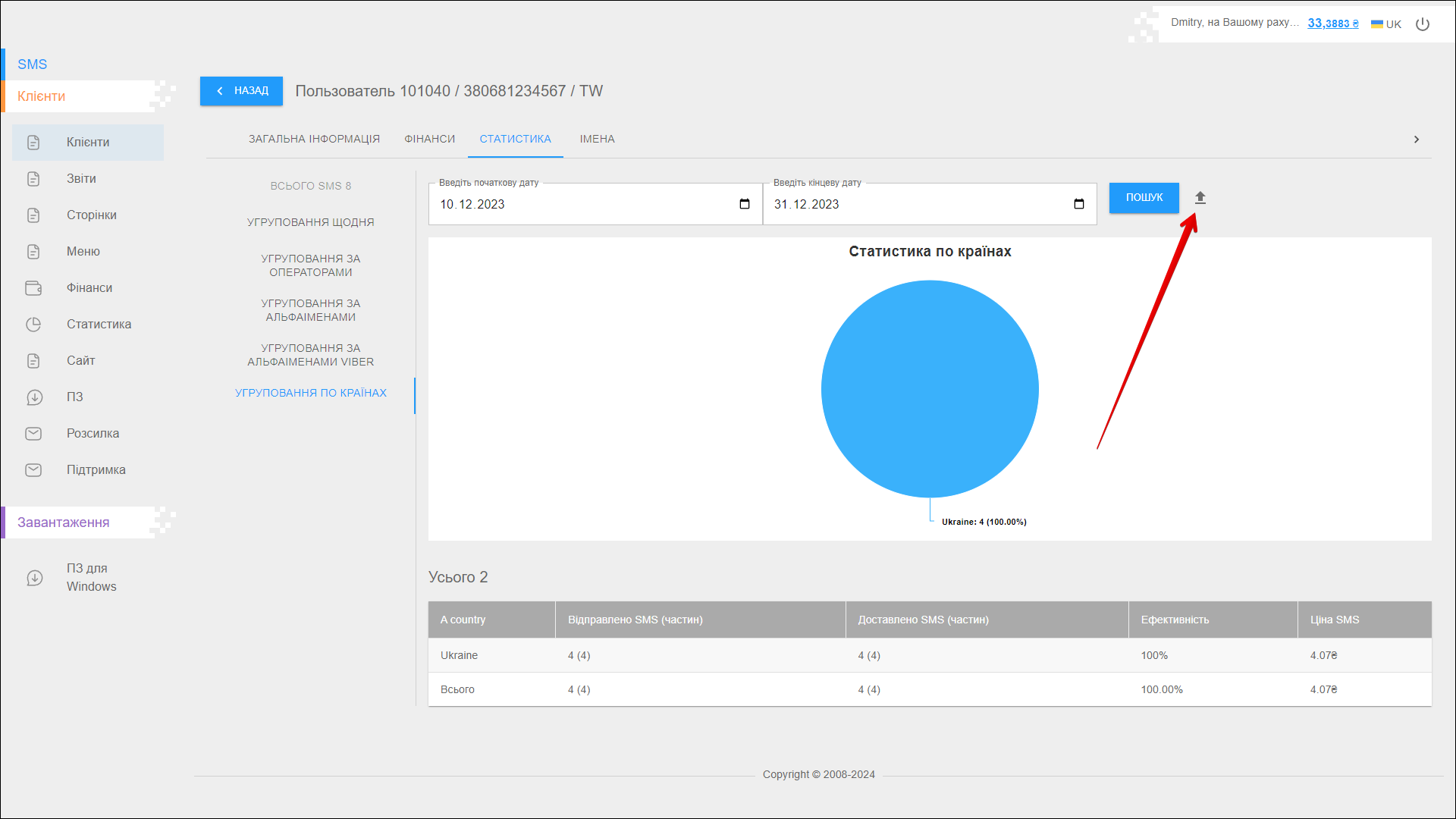
Щоб експортувати статистичну звітність, натисніть на іконку кнопки Експорт праворуч від кнопки ПОШУК.
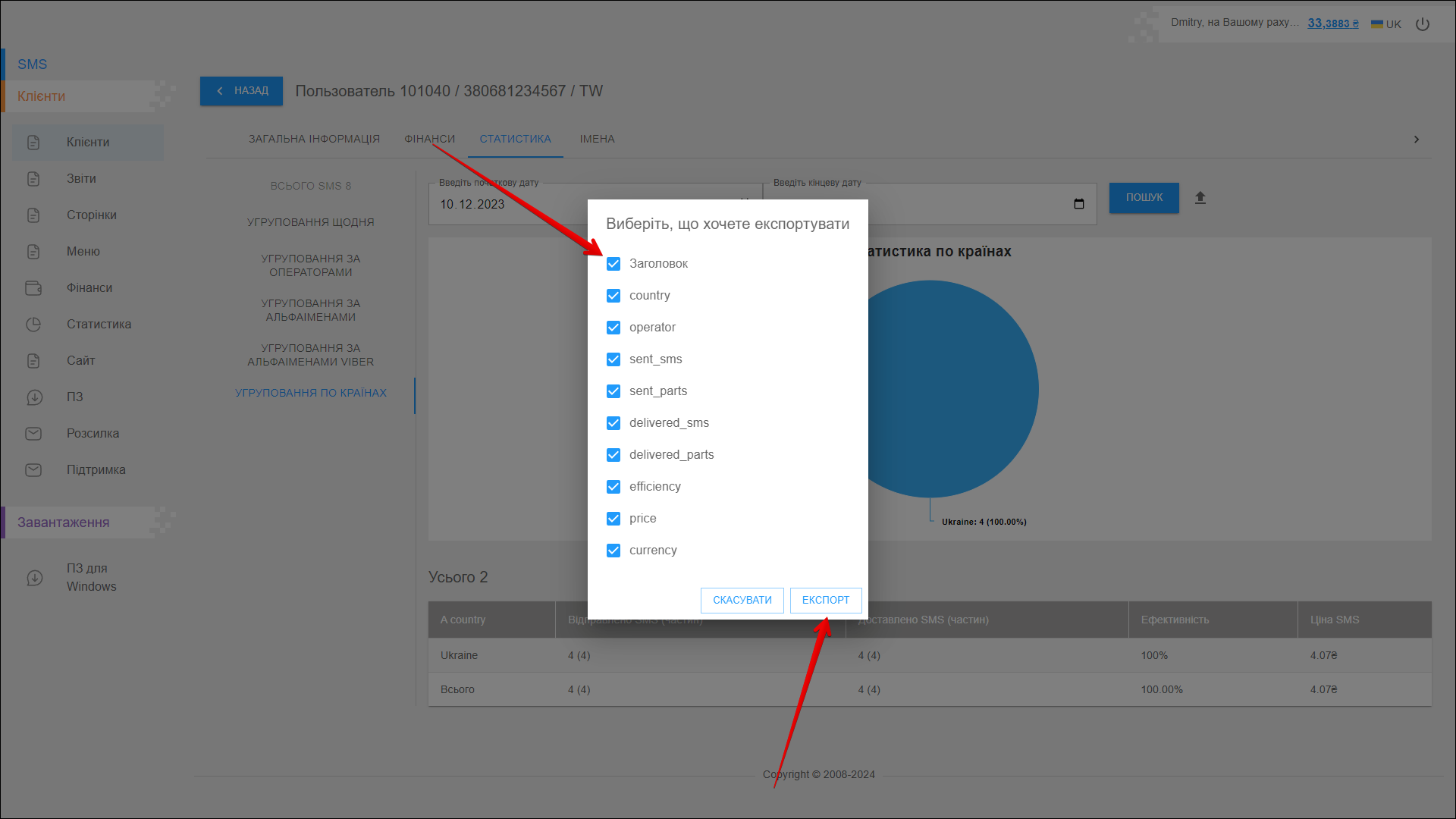
Відкриється нове спливаюче вікно, де вам потрібно вибрати дані, які ви хочете експортувати. Після вибору даних натисніть кнопку ЕКСПОРТ для експорту. Для скасування - кнопку СКАСУВАТИ.
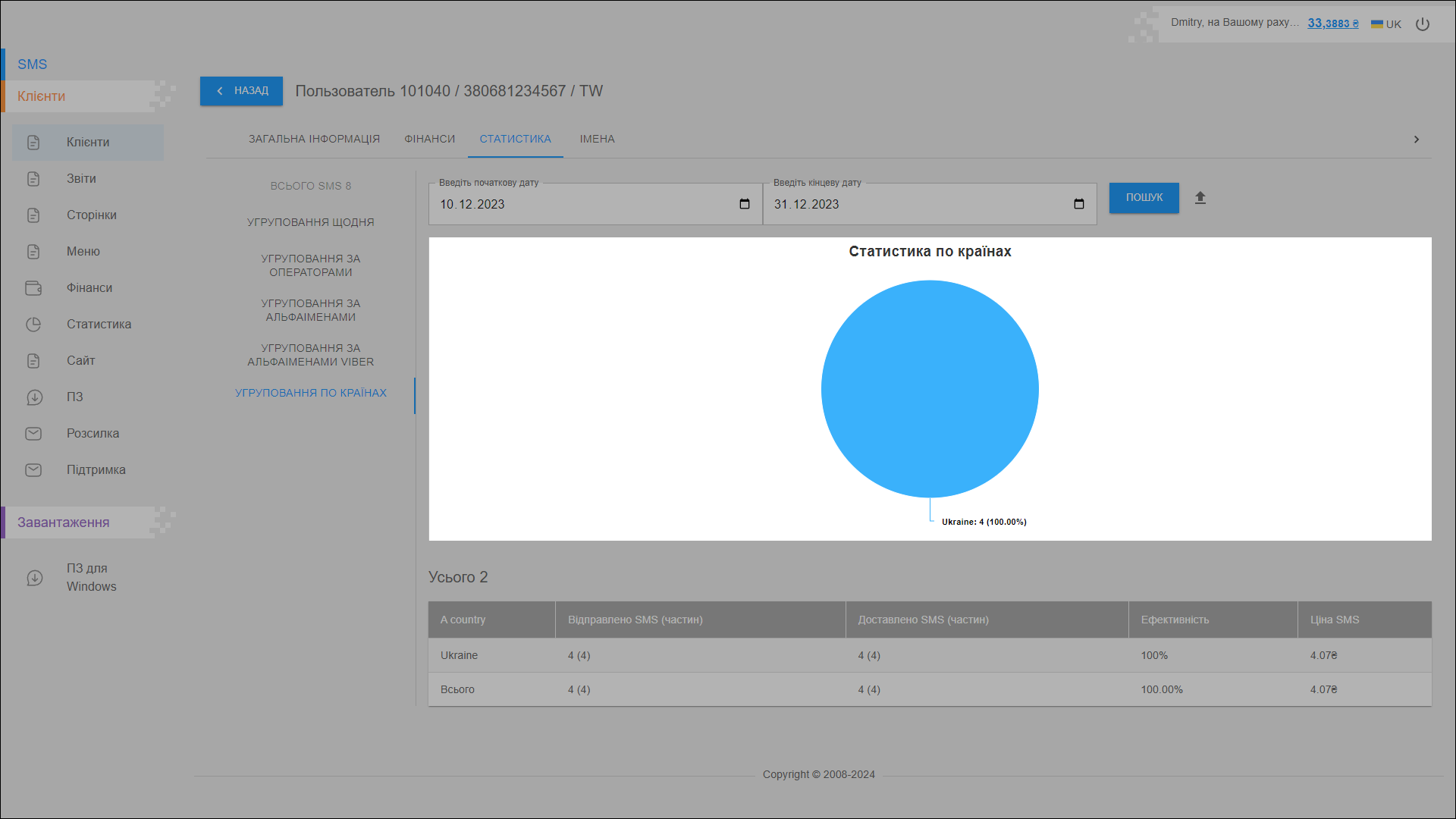
After pressing the EXPORT button, the report will be saved on your device in an .xlsx file.
Діаграма статистики
Ця діаграма відображає кількість відправлених повідомлень для кожної країни. Статистика відображається для вказаного періоду.
Таблиця статистики
Всі статистичні дані розташовані в таблиці в окремих колонках:
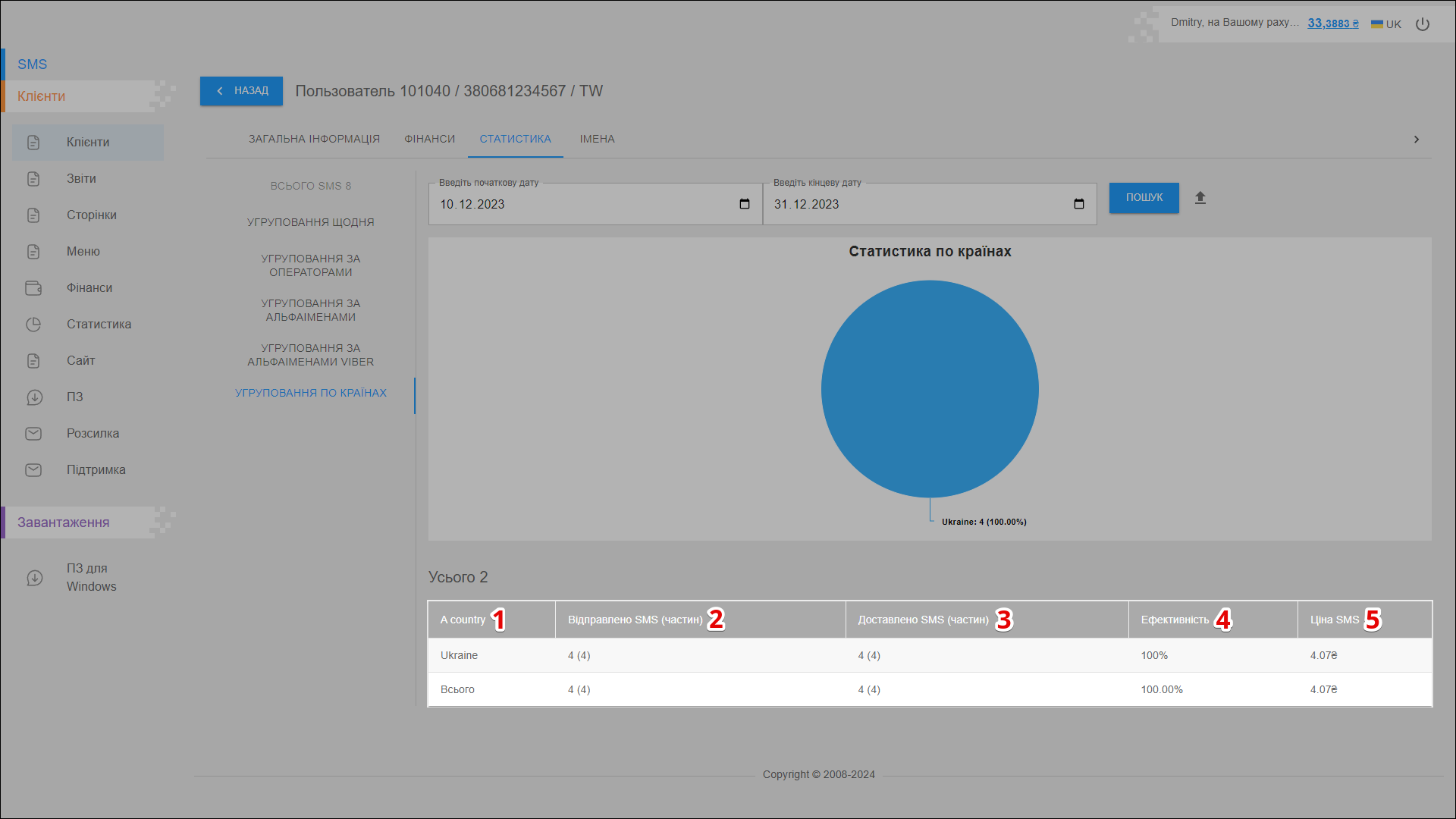
| № | Колонка | Опис |
|---|---|---|
| 1 | Країна | Назва країни |
| 2 | Відправлено SMS (частин) | Кількість надісланих повідомлень (частин) |
| 3 | Доставлено SMS (частин) | Кількість доставлених повідомлень (частин) |
| 4 | Ефективність | Ефективність розсилки (кількість доставлених повідомлень із загальної кількості відправлених) |
| 5 | Ціна SMS | Вартість повідомлення |
ІМЕНА
Вкладка ІМЕНА містить список імен відправника клієнта з детальною інформацією про них. Ці імена використовуються для надсилання повідомлень.
Всі імена відправника клієнта знаходяться в таблиці в окремих колонках:
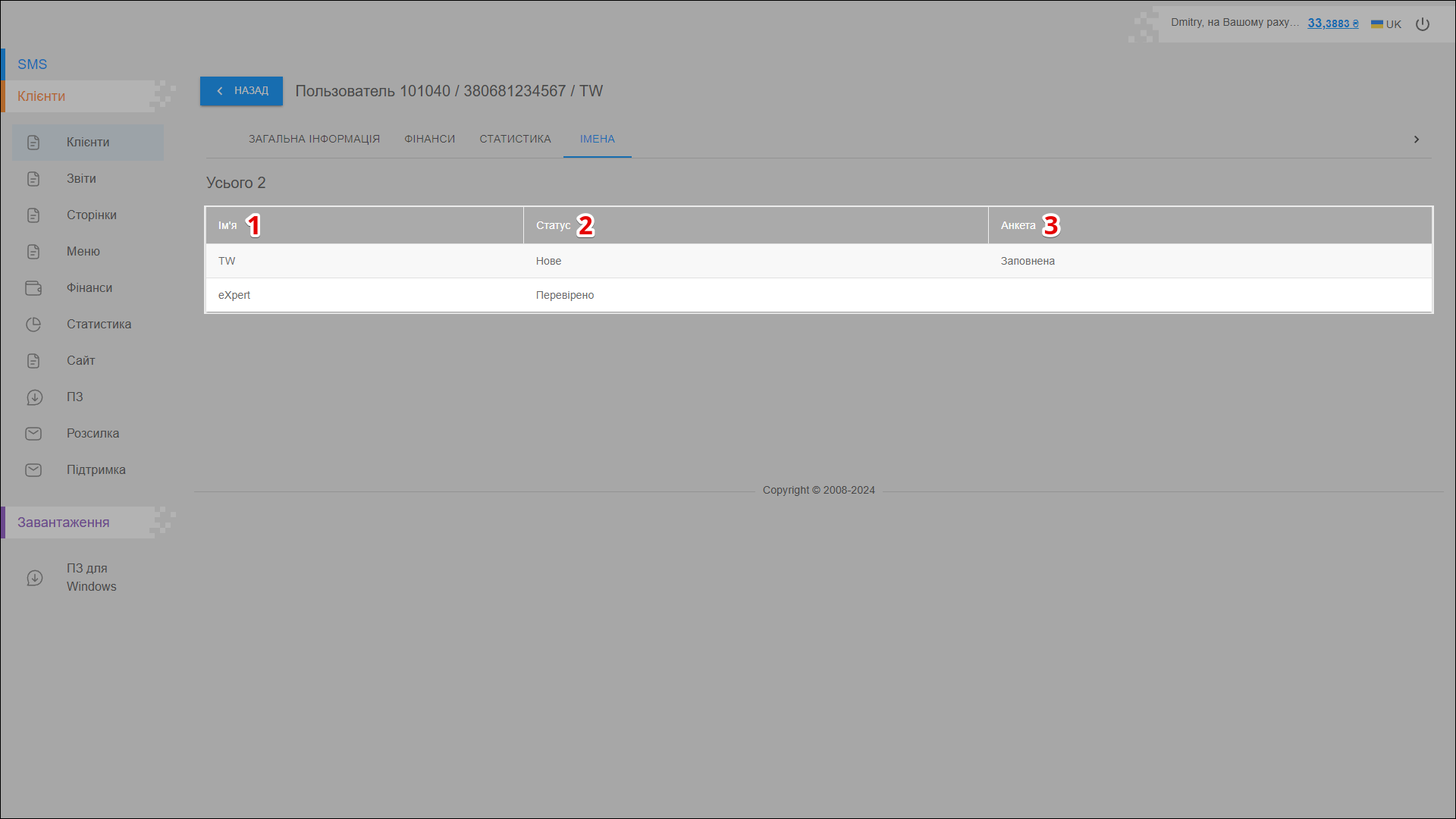
| № | Колонка | Опис |
|---|---|---|
| 1 | Ім'я | Ім'я відправника (альфаім'я) |
| 2 | Статус | Поточний статус імені відправника |
| 3 | Анкета | Заповнення анкети |